TAC 経由で組織の Teams ストアにアプリを追加する
このセクションでは、Microsoft の Teams 管理者センター (TAC) を介して、組織の Microsoft Teams ストアに Meeting Insights アプリを追加する方法について説明します。
|
➢
|
Teams 管理者センター経由で Teams ストアに Meeting Insights アプリを追加するには: |
|
2.
|
Teams ストアに以前のバージョンの Meeting Insights Teams アプリがある場合は、それを削除する必要があります。 |
|
a.
|
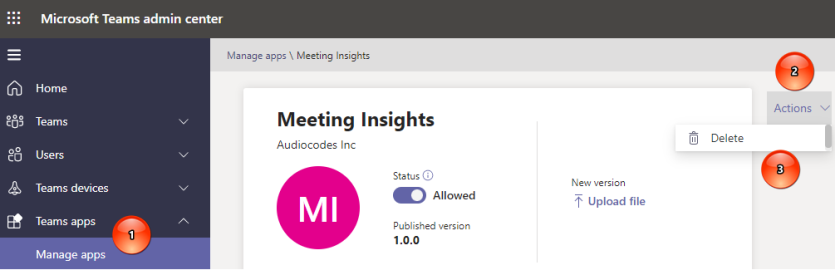
左側のナビゲーション メニューから、Teams apps > Manage apps に移動します。 |
|
b.
|
Meeting Insights アプリを検索し、Actions ドロップダウンメニューから Delete を選択。 |
|
3.
|
Meeting Insights Teams アプリのインストール ファイルをアップロードします。 |
|
a.
|
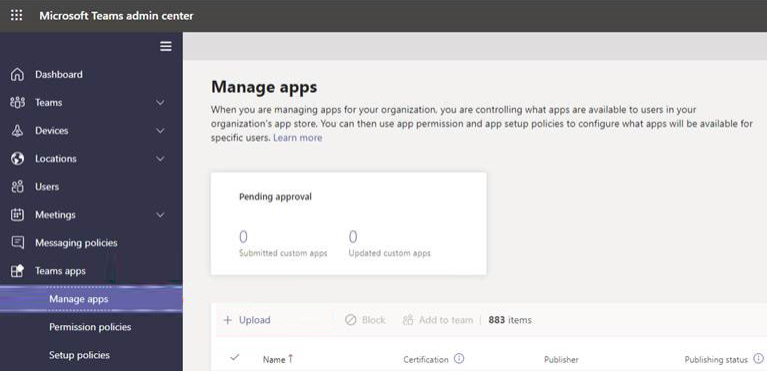
左側のナビゲーションメニューから、Teams apps > Manage apps に移動し、Upload をクリックします。 |
|
b.
|
表示されたダイアログ ボックスで、Select a file をクリックし、AudioCodes から受け取った Meeting Insights Teams アプリのインストール ファイル (TeamsApp.zip) を参照して選択します。 |
|
4.
|
AudioCodes にアプリ ID を提供します。 |
|
a.
|
左側のナビゲーション メニューから、Teams apps > Manage apps に移動します。 |
|
b.
|
アプリの一覧で新しくインストールされた Meeting Insights Teams アプリを見つけて選択します。 |
|
c.
|
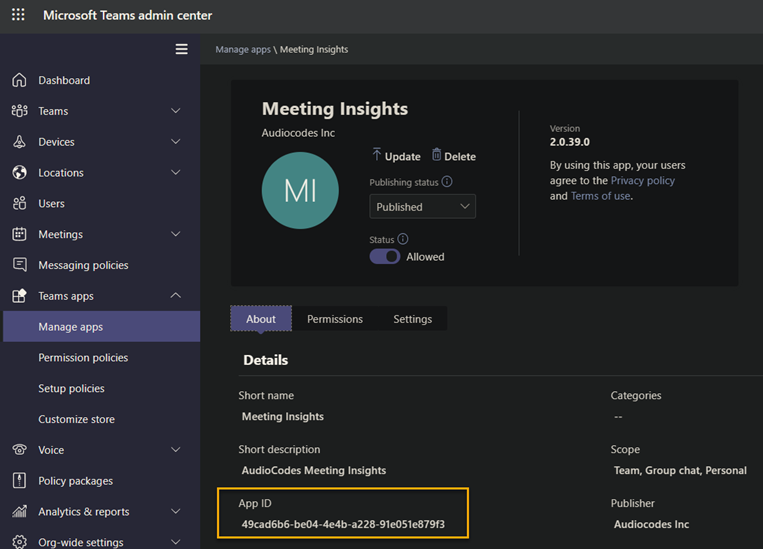
About タブで、「App ID」フィールドの値をコピーします。 |
|
d.
|
こちらに示されているように、「Meeting Insights のツールページ」の「Catalog ID」フィールドにアプリIDを入力します。 |
|
5.
|
Meeting Insights アプリを Teams クライアント ナビゲーション バーにピン留めします。 |
Teams クライアントの左側のナビゲーション バーで、3 つのドット (…) ボタンをクリックし、新しくインストールした Meeting Insights アプリを選択します。ナビゲーション バーに Meeting Insights アイコンが追加されます。
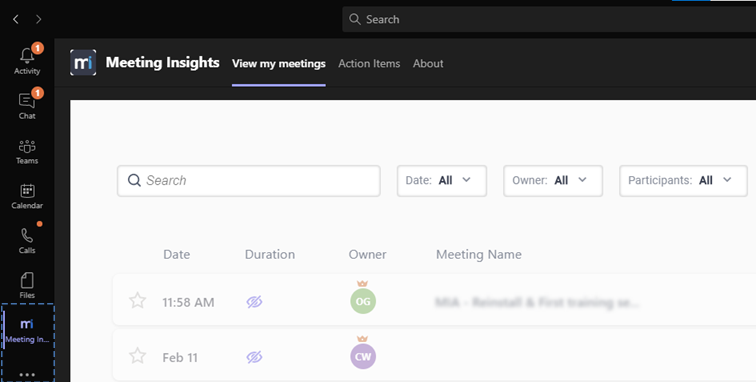
管理者は、Meeting Insights Teams アプリを組織全体またはアプリケーションを使用するユーザー グループに追加してピン留めすることをお勧めします。詳細についてはこちらをご覧ください。