Teams クライアントに Meeting Insights を追加する
「ツール」ページを使用すると、管理者は Teams ユーザーの Teams クライアントに Meeting Insights アプリを追加できます。
|
●
|
この手順は通常、こちらに示されているように「M365に接続」ページの初期セットアップ中に実行されます(最後のステップ)。 |
|
●
|
オプションとして、管理者は、以下で説明するように、権限を付与することなく、アプリを Teams ストアに手動で追加できます。 |
|
➢
|
Meeting Insights アプリを追加するには: |
|
1.
|
「System Settings」メニューで、Tools オプションをクリックします。 |
|
2.
|
「Meeting Insights Teams クライアント アプリケーション」で次のいずれかを実行します。 |
|
●
|
Recommended Option をクリックし、Publish in your Teams Store をクリックします |
-または-
|
●
|
Meeting Insights アプリを Teams クライアントに手動で追加します (たとえば、組織向けにカスタマイズされていて、Meeting Insights が Teams アプリの公開権限を要求することに懸念がある場合)。 |
|
ii.
|
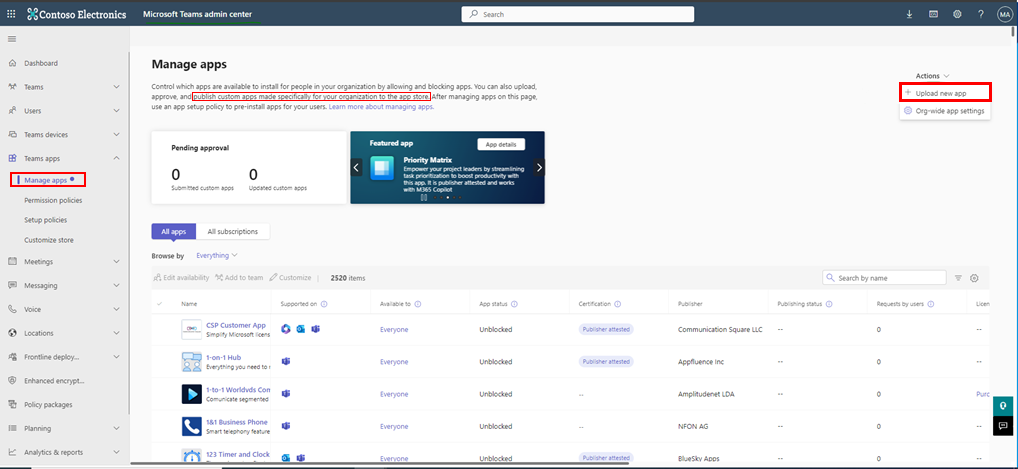
Teams ストアに手動で追加します。Teams 管理者センターで、「アプリの管理」ページを開き、次の図に示すようにアップロードします。 |
|
iii.
|
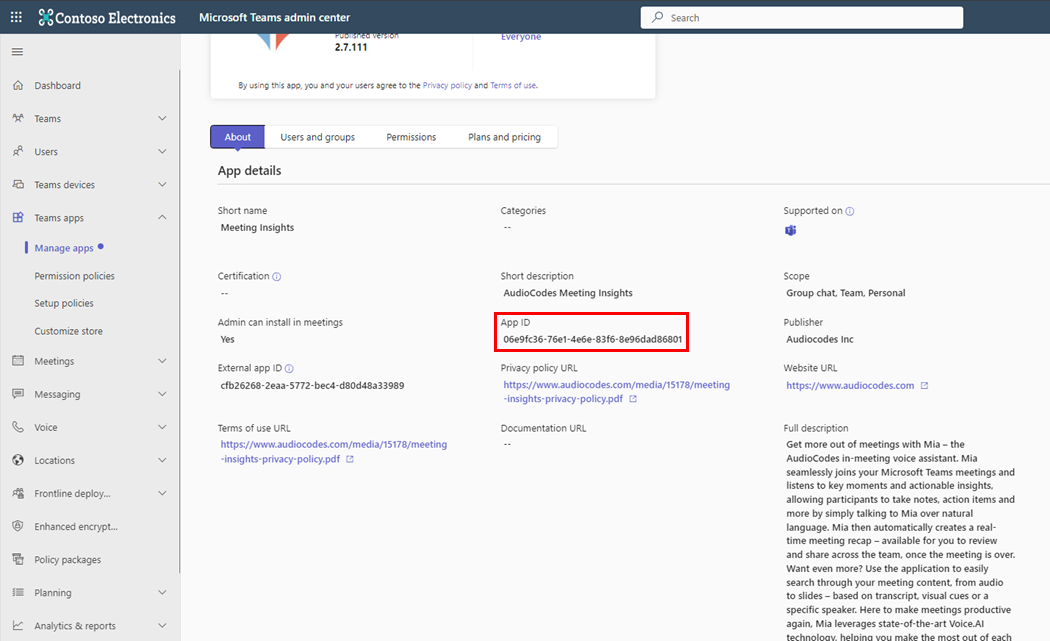
生成され、アプリに割り当てられたカタログ ID を見つけます。 |
|
iv.
|
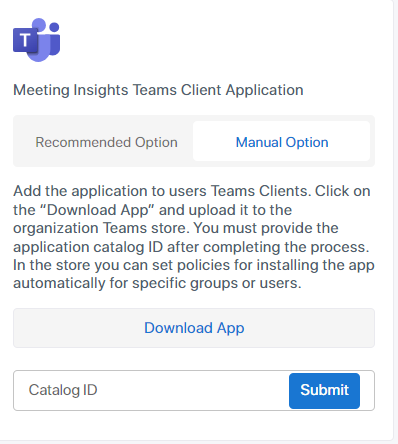
Meeting Insights の Tools > Manual Option で更新します。 |
|
v.
|
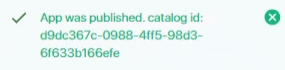
「Catalog ID」フィールドに入力し、Submit をクリックします。 |
または、こちらに示されているように「M365に接続」ページで初期セットアップ中にアプリを追加します(最後のステップ)。