AI を活用した文字起こしの有効化と構成
Meeting Insights を有効にすると、AI を使用して会議の記録の文字起こしを作成できます。
AI を活用した文字起こし機能はデフォルトで有効になっています。
|
1.
|
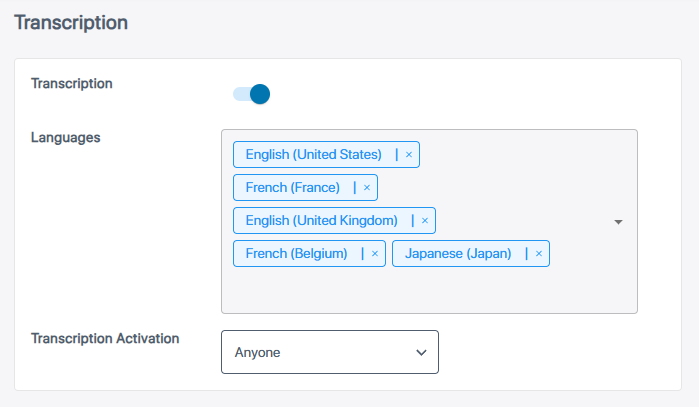
管理者設定メニューペインで、AI Settingsを展開し、次に Transcription をクリックします。「文字起こし」ページが表示されます: |
|
2.
|
AI を活用した文字起こし機能をオンにするには、Transcription トグル ボタンをクリックします。 |
|
a.
|
「Languages」ペインで下向き矢印 をクリックします。ドロップダウン リストが表示され、言語と方言が表示されます。 をクリックします。ドロップダウン リストが表示され、言語と方言が表示されます。 |
|
b.
|
必要な言語と方言を選択すると、選択した言語と方言が「言語」ペインに追加されます。 |
|
c.
|
言語または方言を削除するには、「Languages」ペインで削除したい言語または方言の アイコンをクリックします。 アイコンをクリックします。 |
|
4.
|
会議録画の AI による文字起こしをトリガーできるユーザーを構成します。 |
|
a.
|
「Transcription Activation」ドロップダウン リストから、次のいずれかを選択します。 |
|
◆
|
Meeting Owner - 所有者または編集権限を持つユーザーのみが AI を活用した文字起こしを起動できます。 |
|
◆
|
Anyone - 会議の録画にアクセスできる誰でも AI による文字起こしを有効化できます。 |