Microsoft 365 に接続する
このセクションでは、組織の Microsoft 365 環境内の Meeting Insights アプリにさまざまなアクセス許可 (同意) を付与することを含む、Microsoft 365 (M365) に接続する方法について説明します。
これらの権限は、同意の種類に応じて、グローバル管理者またはクラウド アプリケーション管理者のロールを持つユーザーのみが付与できます。次の表では、各同意タイプと、同意を付与できる必要なユーザー ロールについて説明します。
各同意の種類をクリックすると、必要なユーザー ロールで Microsoft 365 ユーザー アカウントにサインインするためのプロンプトが表示されます。したがって、必要な管理者ユーザー ロールを持たないユーザー アカウントで Meeting Insights にログインしている場合は、必要なロールを持つユーザーが一時的にサインインして各同意を付与できることを確認する必要があります。この管理者アカウントは排他的に権限を付与します。各権限が付与されると、Meeting Insights セッションは、Meeting Insights にログインした最初のユーザー アカウント (つまり、あなた) に自動的に戻ります。
|
同意 |
必要なユーザー ロール |
説明 |
||||||
|---|---|---|---|---|---|---|---|---|
|
M365 Login |
グローバル管理者またはクラウド アプリケーション管理者 |
アプリケーションに、Microsoft 365 資格情報を使用してユーザーを認証する権限を付与します。アプリケーションは、認証のためにユーザーを Microsoft 365 にリダイレクトします (Microsoft Entra ID 認証 - Microsoft OpenID Connect)。 |
||||||
|
Read Microsoft Entra ID Groups and Users |
グローバル管理者またはクラウド アプリケーション管理者 |
アプリケーションに Microsoft Entra ID グループおよびユーザーを読み取る権限を付与します。これにより、該当グループのユーザーが録画機能およびアプリケーションへアクセスできるようになります。 |
||||||
|
Allow Meeting Insights to Join Meetings |
グローバル管理者またはクラウド アプリケーション管理者 |
通話情報とメディアを録画するために、テナントの Teams 会議に参加する権限をアプリケーションに付与します。 |
||||||
|
Mobile App M365 Login |
グローバル管理者またはクラウド アプリケーション管理者 |
モバイル アプリケーションに、Microsoft 365 資格情報を使用してユーザーを認証する権限を付与します。モバイル アプリケーションは、認証のためにユーザーを Microsoft 365 にリダイレクトします (Microsoft Entra ID 認証 - Microsoft OpenID Connect)。 |
||||||
|
Publish Meeting Insights Teams Client App in your Teams Store |
グローバル管理者 |
アクセスして進行中の会議に追加できるように、アプリケーションをユーザーの Teams クライアントに追加します。アプリを Teams ストアに公開します。ストアでは、特定のグループやユーザーにアプリケーションをインストールしたり自動的にピン留めするポリシーを設定できます |
||||||
|
Allow Meeting Insights to be Added to Ongoing Meetings |
|
Meeting Insights Teams クライアント アプリケーションに、オンライン会議グローバル アプリケーション アクセスを通じて進行中の会議に参加するための権限を付与します。 |
| ● | このセクションで説明する権限の付与は、Meeting Insights アプリケーションにのみ適用されます。他のアプリケーションに影響を与えません。 |
| ● | オプションとして、管理者は、Teams クライアントに Meeting Insights を追加するで説明するように、権限を付与することなく、アプリを Teams ストアに手動で追加できます。 |
| ➢ | Microsoft 365 に接続する: |
| 1. | Meeting Insights にサインイン後、「M365 に接続」ページが表示されます(Admin Settings > System Settings > Connect to your M365)。「Completed」列には、 すべての同意のアイコンが表示され、いずれの同意タイプも付与されていないことが示されます。 すべての同意のアイコンが表示され、いずれの同意タイプも付与されていないことが示されます。 |
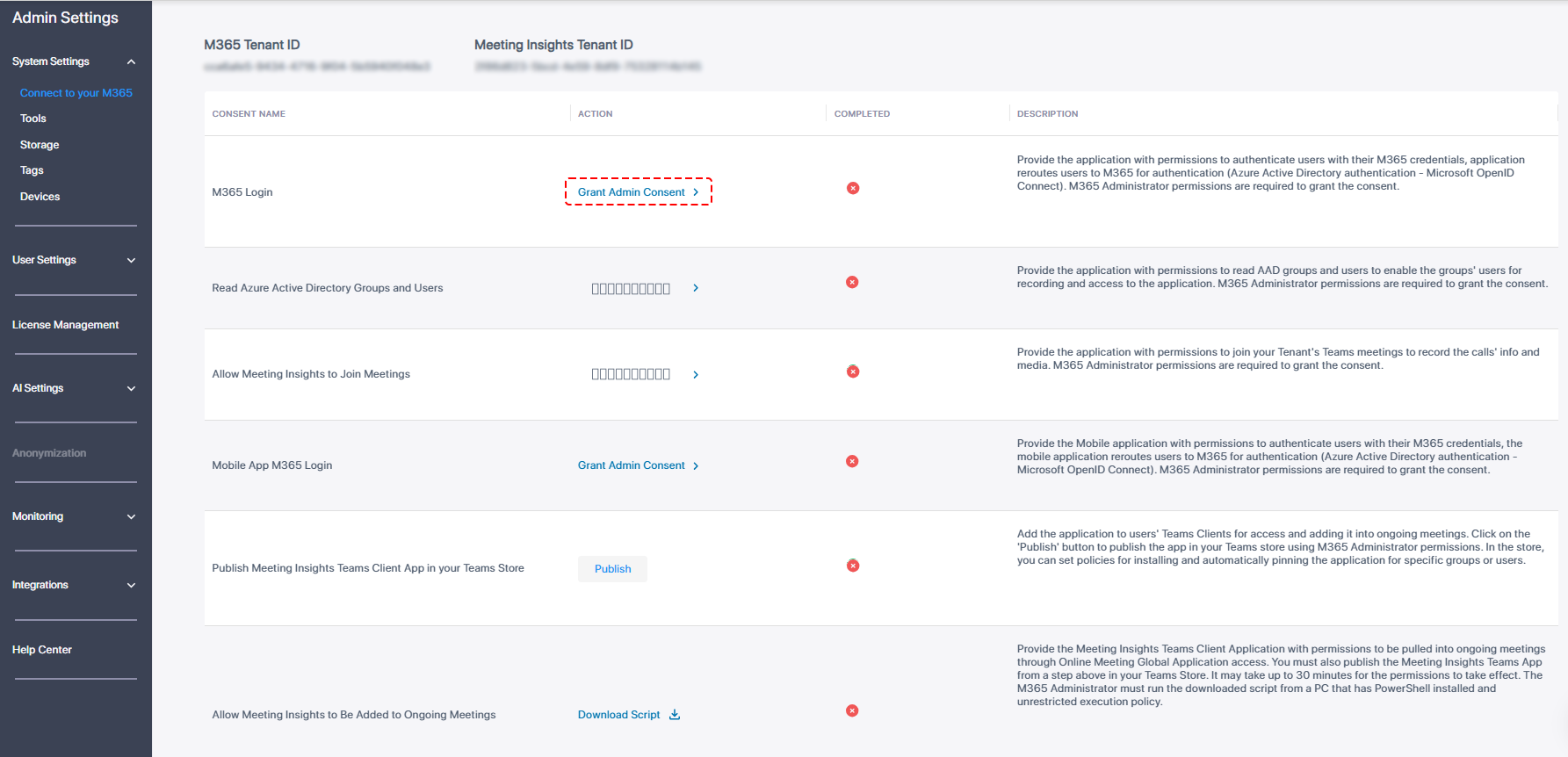
| 2. | (必須)「M365 Login」同意:(許可の詳細についてはMicrosoft Entra ID Meeting Insights Web アプリケーションを参照してください) |
この同意により、Meeting Insights アプリに、Microsoft 365 資格情報を使用してユーザーを認証する権限が付与されます。同意が承認されると、アプリは認証のためにユーザーを Microsoft 365 にリダイレクトします (Microsoft Entra ID 認証 - Microsoft OpenID Connect)。
| ● | 他の同意に進む前に、まずこの同意を与える必要があります。 |
| ● | 同意を与えるには Microsoft 365 グローバル管理者権限が必要です。 |
| a. | 「M365 Login」の横にある Grant Admin Consent をクリックすると、Microsoft 365 アカウントにログインするように求められます。 |
| b. | Microsoft 365 グローバル管理者アカウントにログインすると、次の権限ダイアログ ボックスが表示されます。 |
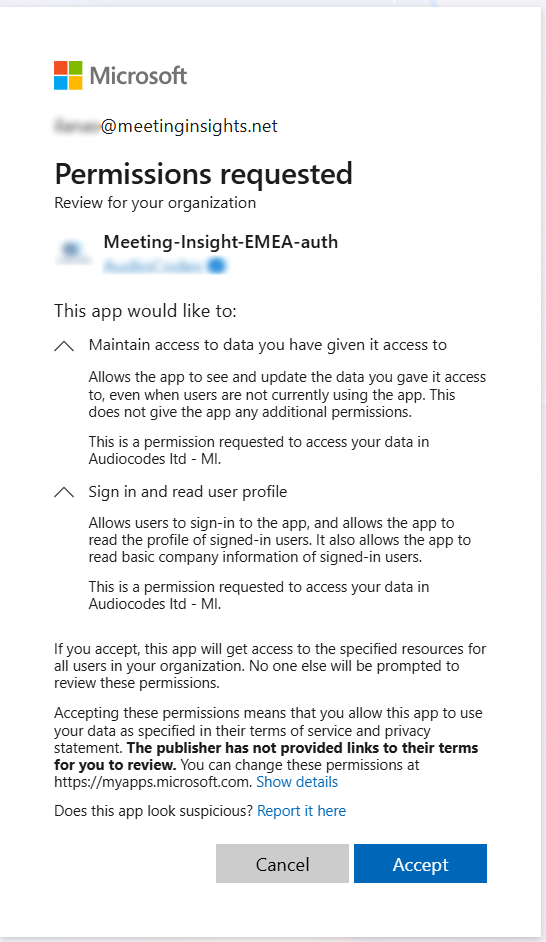
| c. | Accept をクリックすると、「Completed」列に アイコンが表示され、「M365 Login」の同意が正常に付与されたことが示されます。 アイコンが表示され、「M365 Login」の同意が正常に付与されたことが示されます。 |
後で同意を取り消した場合でも、アイコンは緑色のままになります。
| 3. | (必須)「Read Microsoft Entra ID Groups and Users」同意:(権限の詳細はMicrosoft Entra ID Meeting Insights アプリケーションを参照してください) |
この同意により、Meeting Insights アプリに Microsoft Entra ID グループとユーザーを読み取る権限と、グループのユーザーがアプリにアクセスして録画する権限が付与されます。
| ● | この同意は、上記のステップ 2 で説明されているように、「M365 ログイン」の同意を正常に許可した後にのみ許可できます。 |
| ● | 同意を与えるには Microsoft 365 グローバル管理者権限が必要です。 |
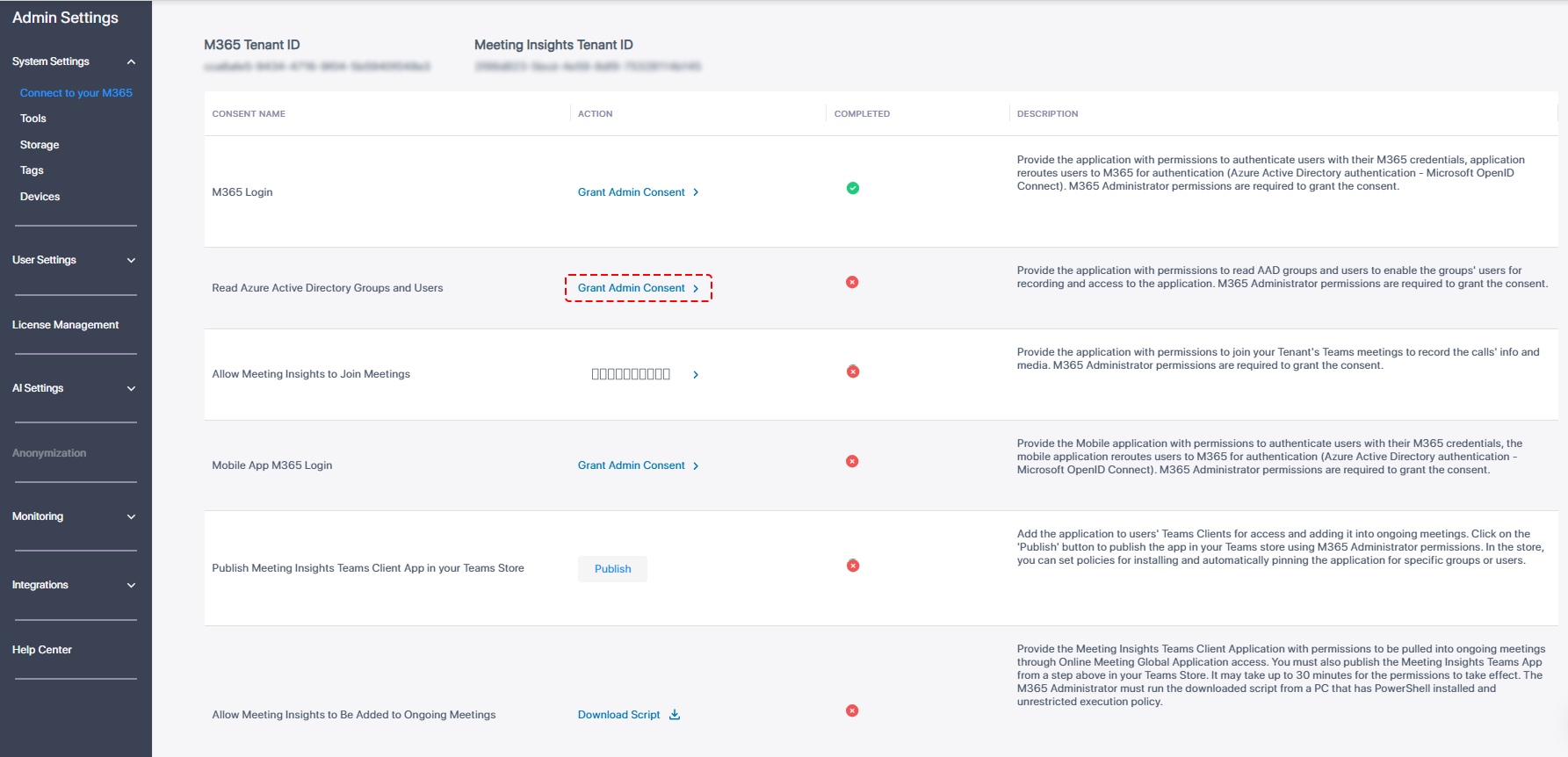
| a. | 「Read Microsoft Entra ID Groups and Users」の横にある Grant Admin Consent をクリックすると、Microsoft 365 アカウントにログインするように求められます。 |
| b. | Microsoft 365 グローバル管理者アカウントにログインすると、次の権限ダイアログ ボックスが表示されます。 |
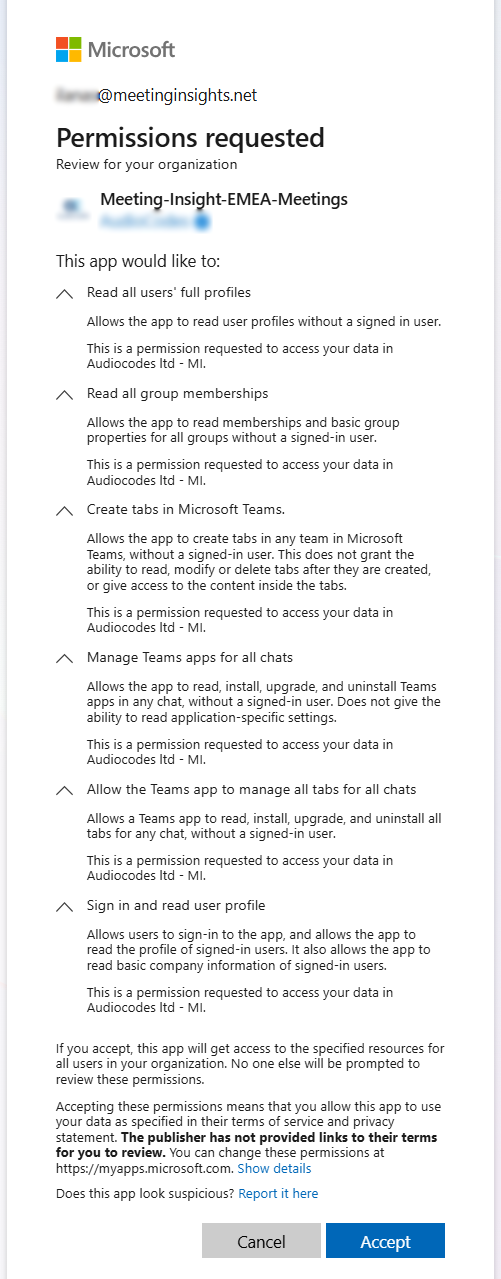
| c. | Accept をクリックすると、「Completed」列にアイコンが表示され、「Read Microsoft Entra ID Groups and Users」同意が正常に付与されたことが示されます。 |
| 4. | (必須) 「Allow Meeting Insights to Join Meetings」同意:(権限の詳細はMicrosoft Entra ID Meeting Insights ボットアプリケーションを参照してください) |
この同意により、Meeting Insights アプリに、テナントの Teams 会議に参加して通話の情報とメディアを録画する権限が付与されます。
| ● | 前の手順で説明したように、「M365 Login」および「Read Microsoft Entra ID Groups and Users」の同意を正常に付与した後にのみ、この同意を付与できます。 |
| ● | 同意を与えるには Microsoft 365 グローバル管理者権限が必要です。 |
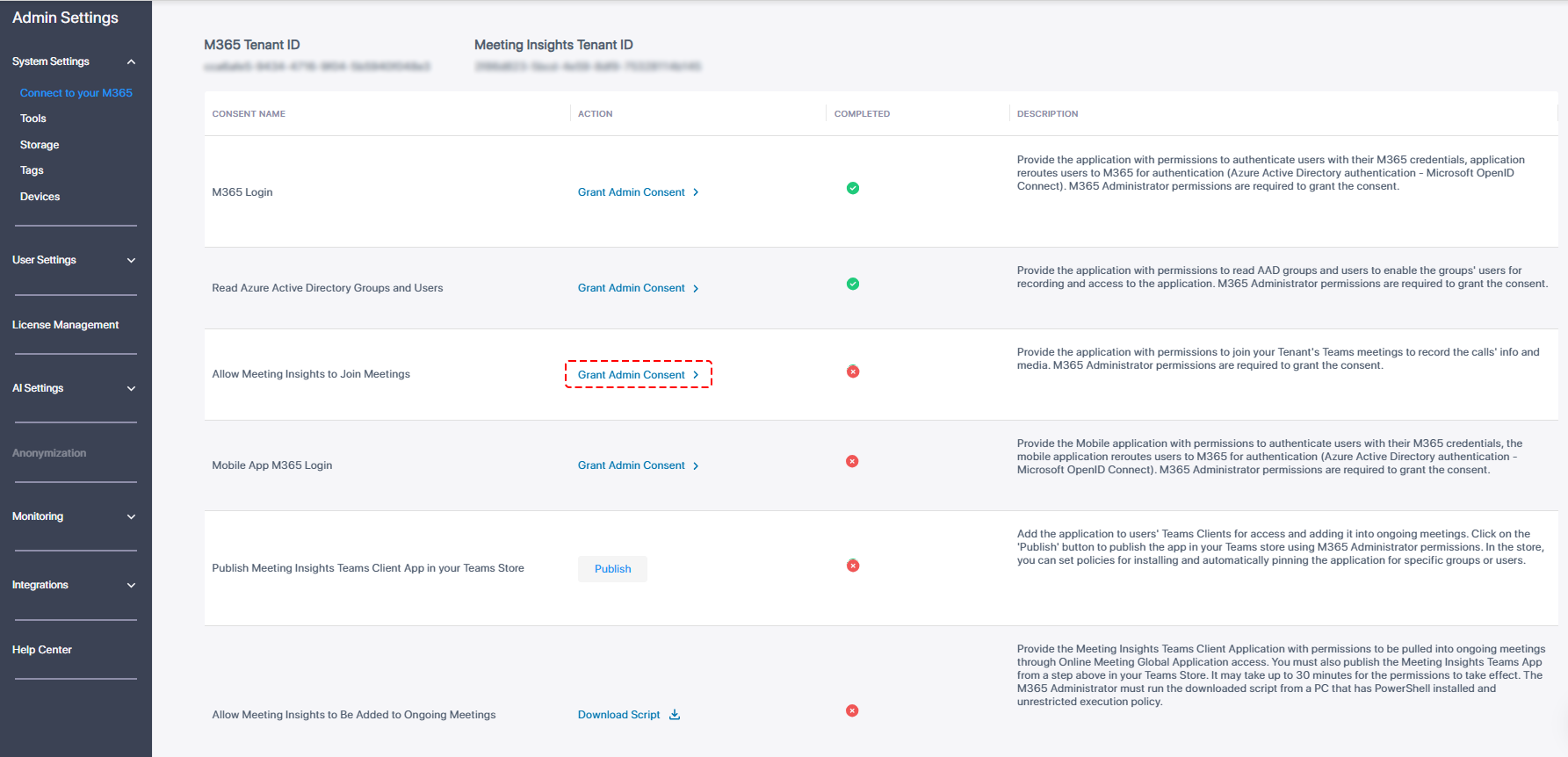
| a. | 「Allow Meeting Insights to Join Meetings」の同意の横にある Grant Admin Consent をクリックすると、Microsoft 365 アカウントにログインするように求められます。 |
| b. | Microsoft 365 グローバル管理者アカウントにログインすると、次の権限ダイアログ ボックスが表示されます。 |
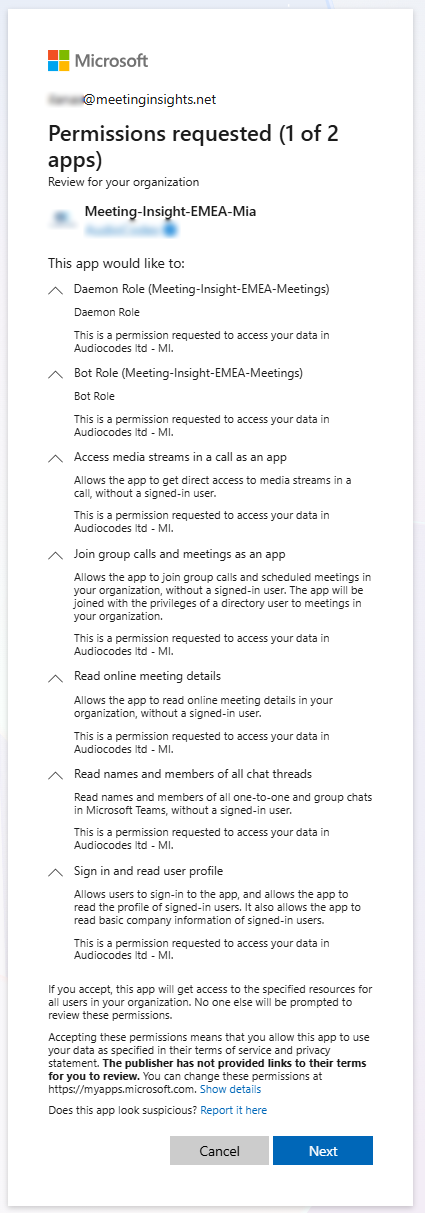
| c. | Next をクリックすると、2 番目の権限ダイアログボックスが表示されます。 |
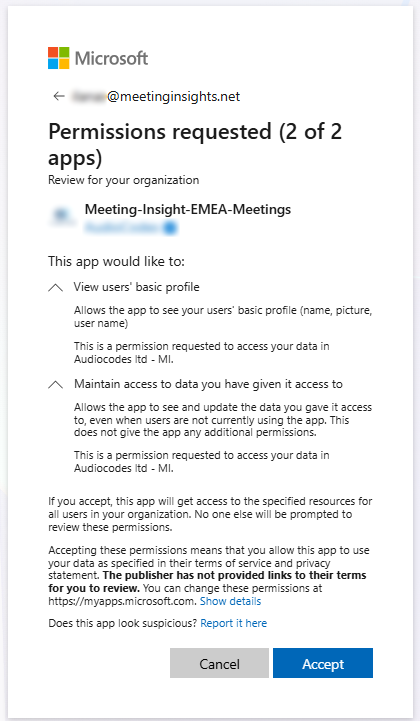
| d. | Accept をクリックすると、「Completed」列にアイコンが表示され、「Allow Meeting Insights to Join Meetings」同意が正常に付与されたことが示されます。 |
| 5. | (オプション) 「Mobile App M365 Login」同意: |
この同意により、Meeting Insights モバイル アプリに、Microsoft 365 資格情報を使用する権限が付与されます。ユーザーを認証します。同意が承認されると、アプリは認証のためにユーザーを Microsoft 365 にリダイレクトします (Microsoft Entra ID 認証 - Microsoft OpenID Connect)。
| ● | この同意は、前の手順で説明したように、「M365 Login」、「Read Microsoft Entra ID Groups and Users」、および「Allow Meeting Insights to Join Meetings」の同意を正常に付与した後にのみ付与できます。 |
| ● | この同意を付与するには Microsoft 365 グローバル管理者の権限が必要です。 |
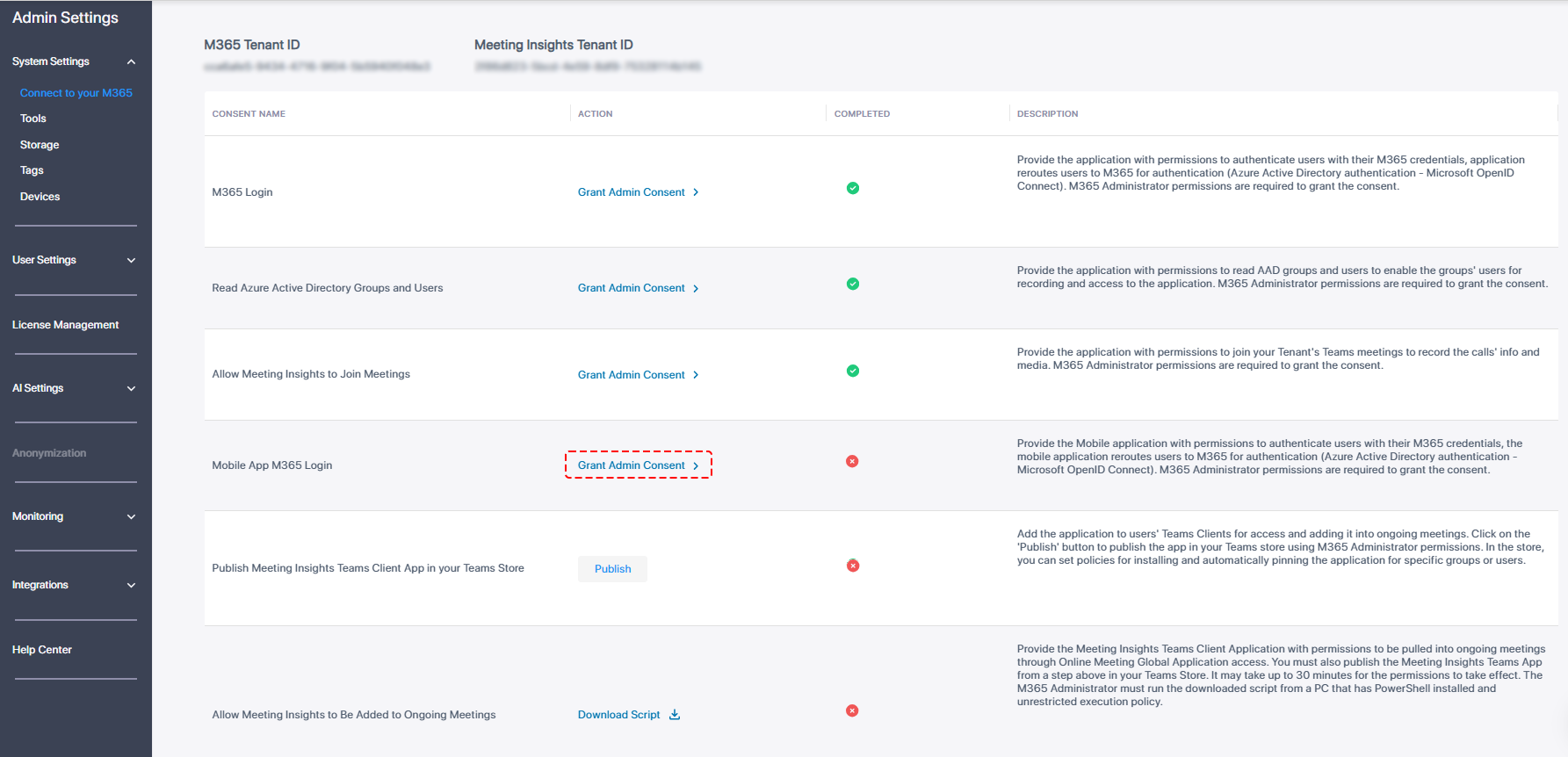
| a. | 「Mobile App M365 Login」の横にある Grant Admin Consent をクリックすると、Microsoft 365 アカウントにログインするように求められます。 |
| b. | Microsoft 365 グローバル管理者アカウントにログインすると、次の権限ダイアログ ボックスが表示されます。 |
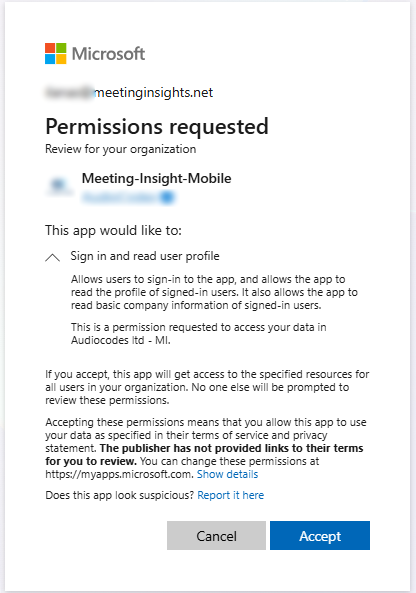
| c. | Accept をクリックすると、「Completed」列にアイコンが表示され、「Mobile App M365 Login」への同意が正常に付与されたことが示されます。 |
| 6. | 「Publish Meeting Insights Teams Client App in your Teams Store」同意:(権限の詳細はMicrosoft Entra ID Meeting Insights Teams アプリケーションを参照してください) |
この同意により、Meeting Insights アプリが Teams ストアとユーザーの Teams クライアントに追加され、アクセスして進行中の会議に追加できるようになります。
| ● | この同意を付与するには Microsoft 365 グローバル管理者の権限が必要です。 |
| ● | Teams ストアでは、特定のグループやユーザーにアプリケーションをインストールしたり自動的にピン留めするポリシーを設定できます |
| ● | または、こちらに示されているように、「ツール」ページを使用してアプリを公開することもできます。 |
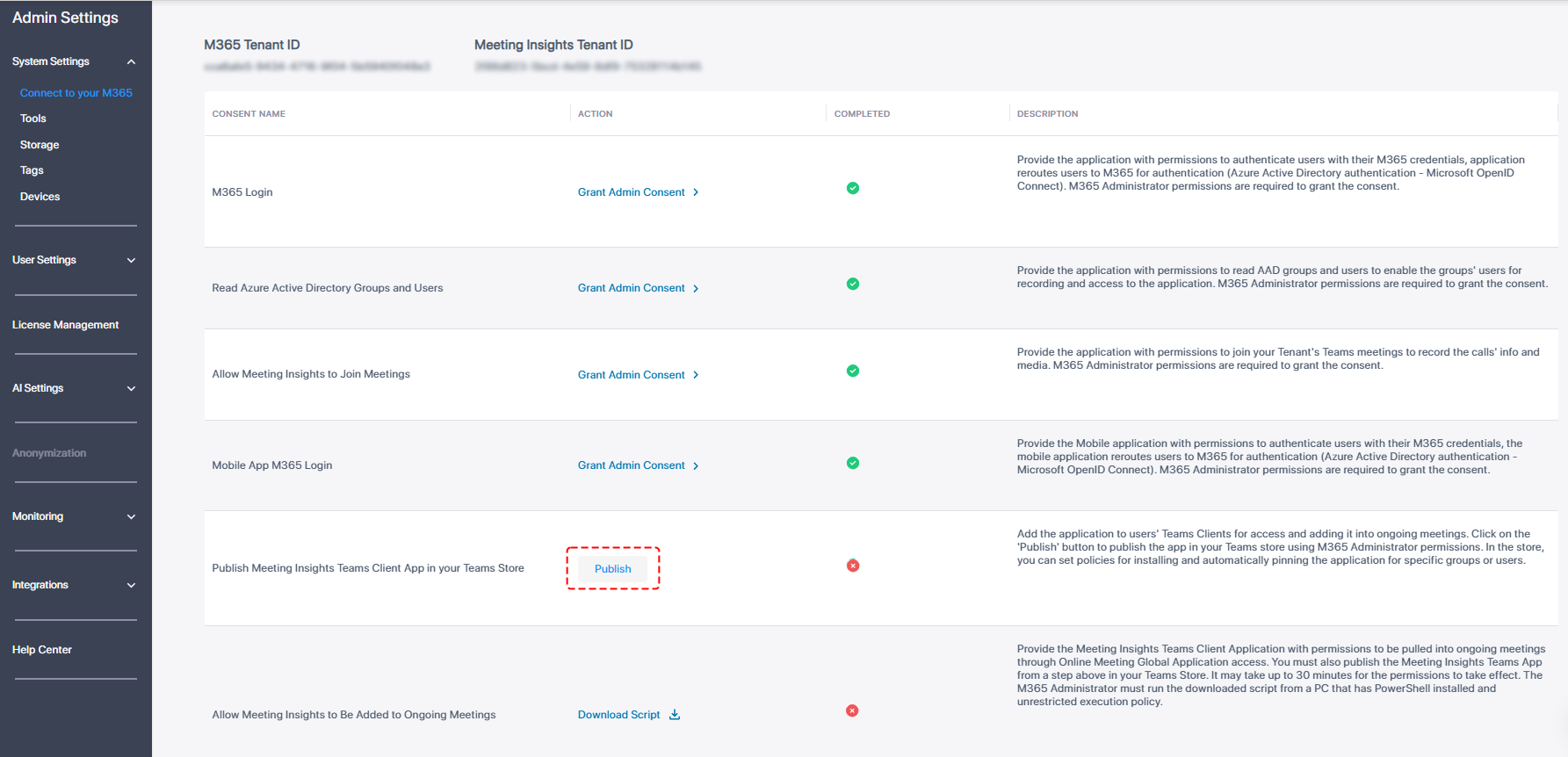
| a. | 「Publish Meeting Insights Teams Client App in your Teams Store」の横にある Publish をクリックすると、Microsoft 365 アカウントにログインするように求められます。 |
| b. | Microsoft 365 グローバル管理者アカウントにログインすると、次の権限ダイアログ ボックスが表示されます。 |
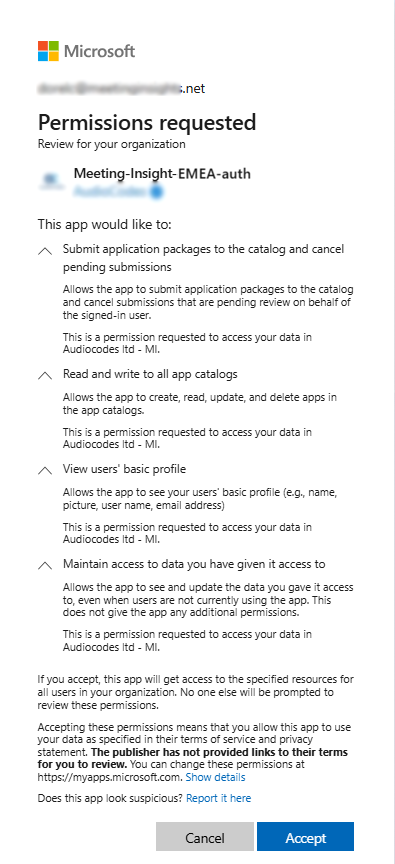
| c. | Accept をクリックすると、「Completed」列にアイコンが表示され、「Publish Meeting Insights Teams Client App in your Teams Store」の同意が正常に付与されたことが示されます。さらに、「Application published in your Teams store successfully」という通知メッセージが表示されます。 |
| d. | [推奨] こちらに示されているように、Meeting Insights ユーザー向けにアプリケーションをインストールしてピン留めします。 |
| 7. | 「Allow Meeting Insights to be Added to Ongoing Meetings」同意:(権限の詳細は進行中の会議に Meeting Insights を追加できるようにする – スクリプトを実行する必要があります(オプション)を参照してください) |
この同意により、Meeting Insights Teams クライアント アプリに、オンライン会議グローバル アプリケーション アクセスを通じて進行中の会議に参加するための権限が付与されます。このステージでは、PowerShell スクリプト ファイルを実行して、同じ同意済みアプリ ID に接続するアクセス ポリシーを作成し、ユーザーが Mia を Teams 会議にアドホックに参加できるようにします。
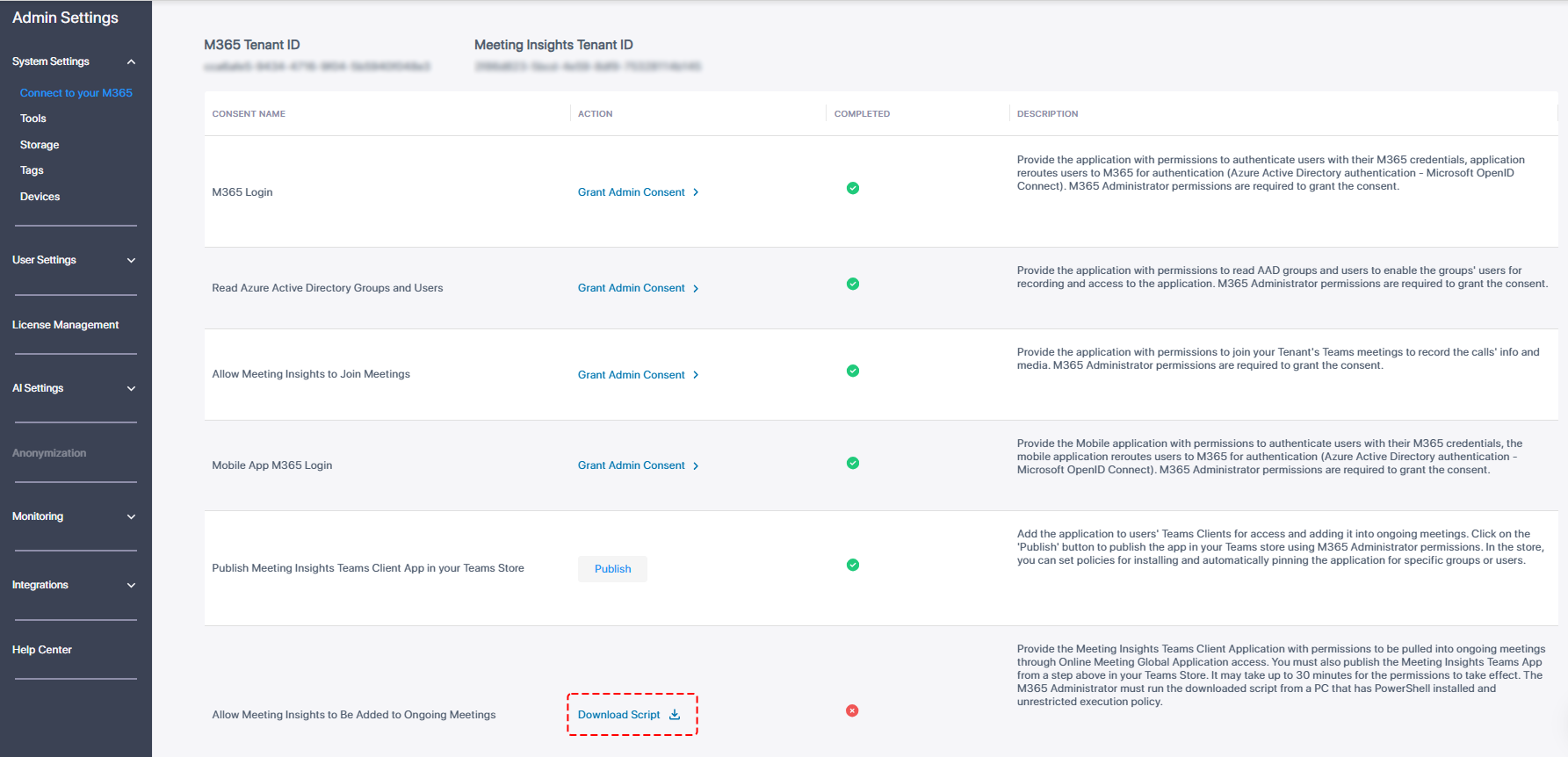
| a. | 「Allow Meeting Insights to be Added to Ongoing Meetings」同意の横にある Download Script をクリックします。「policyScript」ファイルがPCにダウンロードされます。 |
| b. | ダウンロードしたスクリプト ファイルはオペレーティング システムによってブロックされている可能性があるため、実行前にブロックを解除してください。ブロックを解除するには、ファイルを右クリックし、Properties を選択します。Windows 11 を使用している場合は、まず Show more options をクリックして、コンテキスト メニューに Properties オプションを表示します。General タブを選択し、「Security」セクションの Unblock オプションをオンにします。 |
| ● | ダウンロードしたスクリプトを実行するには、コンピューターに PowerShell がインストールされており、Microsoft 365 グローバル管理者の権限を持っている必要があります。 |
| ● | デフォルトでは、スクリプトは「Bypass」実行ポリシーで実行されます。 |
| ● | スクリプトは次の PowerShell コマンドレットを実行します。 |
| ✔ | Start-Process: ローカル コンピューター上でプロセスを開始します。 |
| ✔ | Invoke-RestMethod: 単純な HTTP/S リクエストを実行して、Meeting Insights でトークンを検証します。 |
| ✔ | Install-Module MicrosoftTeams: Microsoft Teams モジュールをインストールします。 |
| ✔ | Import-Module MicrosoftTeams: Microsoft Teams モジュールをインポートします。 |
| ✔ | Connect-MicrosoftTeams: Microsoft Teams に接続します。 |
| ✔ | Get-CsApplicationAccessPolicy: テナントで使用するために構成されたアプリケーション アクセス ポリシーを取得します。 |
| ✔ | Set-CsApplicationAccessPolicy: アプリケーション アクセス ポリシーを作成します。 |
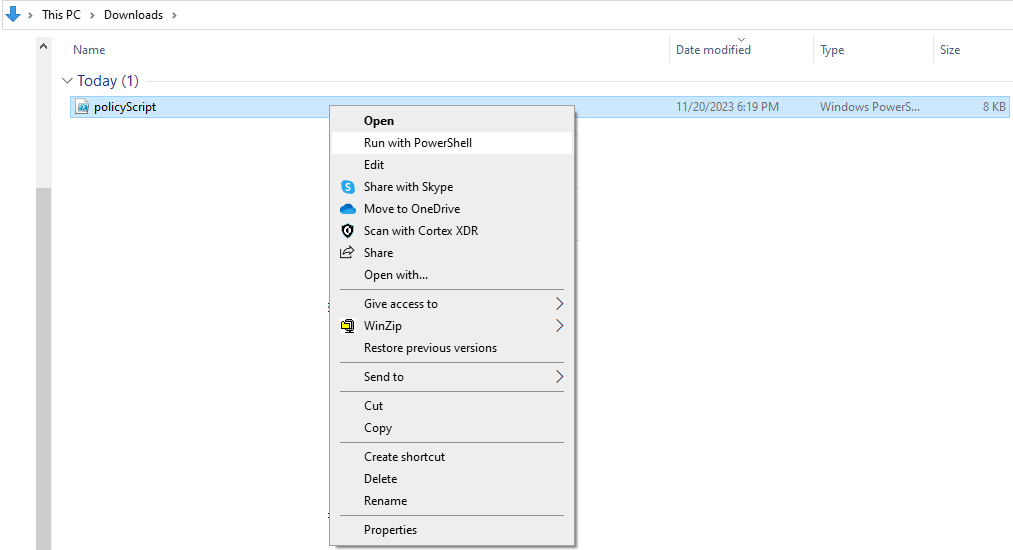
| c. | ファイルを右クリックし、Run with PowerShell を選択します。 |
次のダイアログ ボックスが表示されます。
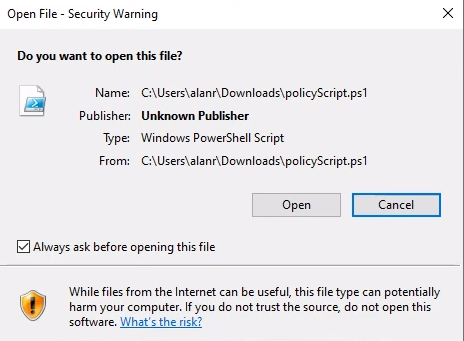
| d. | Open をクリックすると、PowerShell が開きます。前述したように、PowerShell コマンドは次のように実行されます。 |
----------------------------------------------
Start-Process (PowerShell の実行を開始します)
Invoke-RestMethod (Meeting Insights システムへの接続を確認します)
Install-Module MicrosoftTeams & Import-Module MicrosoftTeams (Teams モジュールをインストールします)
Connect-MicrosoftTeams (Teams テナントに接続します)
Get-CsApplicationAccessPolicy (ボット ID が既に存在するかどうかを確認します)
Set-CsApplicationAccessPolicy(ボットIDをポリシーに追加します)
----------------------------------------------

| e. | [注:実行ポリシーを初めて変更した後は、この画面が常に表示されるとは限りません。] A (Yes to All) と入力し、Enter キーを押します。 |
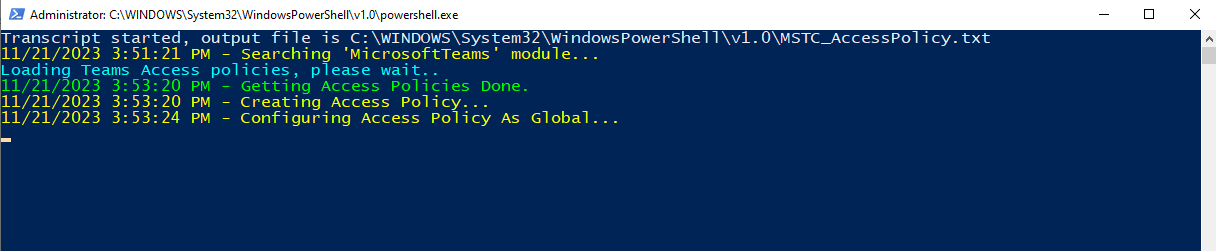
| f. | 以下のプロンプトが表示されたら (常に表示されるとは限りません)、Y (Yes)」と入力し、Enter キーを押します。 |

| g. | 続行するには Enter キーを押してください: |
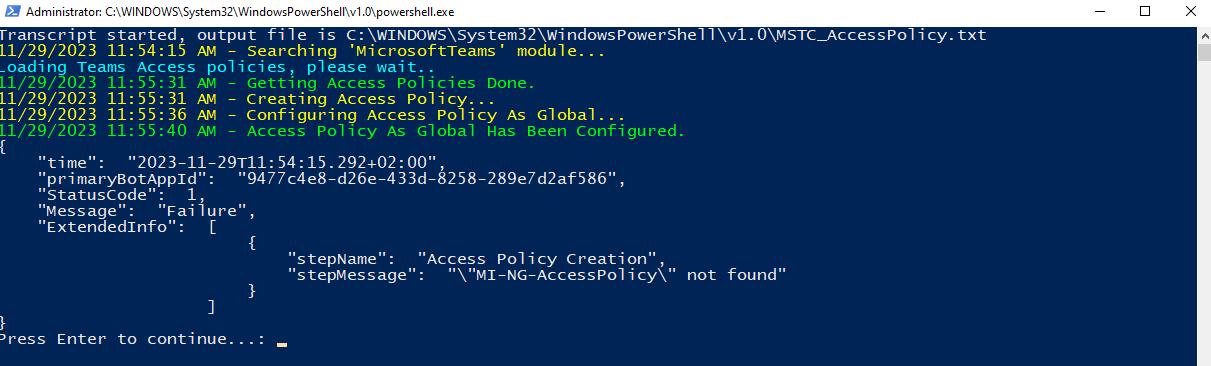
上記を実行すると Meeting Insights ボット (「Mia」) のみに Teams の会議に参加する権限が付与されます。さらに、Meeting Insights ライセンスを持つユーザーのみが、Meeting Insights ボットを追加して会議に参加できます。
オンライン会議グローバル アプリケーション アクセスを通じて進行中の会議に参加するためのアクセス許可を、Meeting Insights Teams クライアント アプリに正常に付与しました。権限が有効になるまでに最大 30 分かかる場合があります。M365 管理者は、PowerShell がインストールされ、無制限の実行ポリシーが設定されている PC からダウンロードしたスクリプトを実行する必要があります。
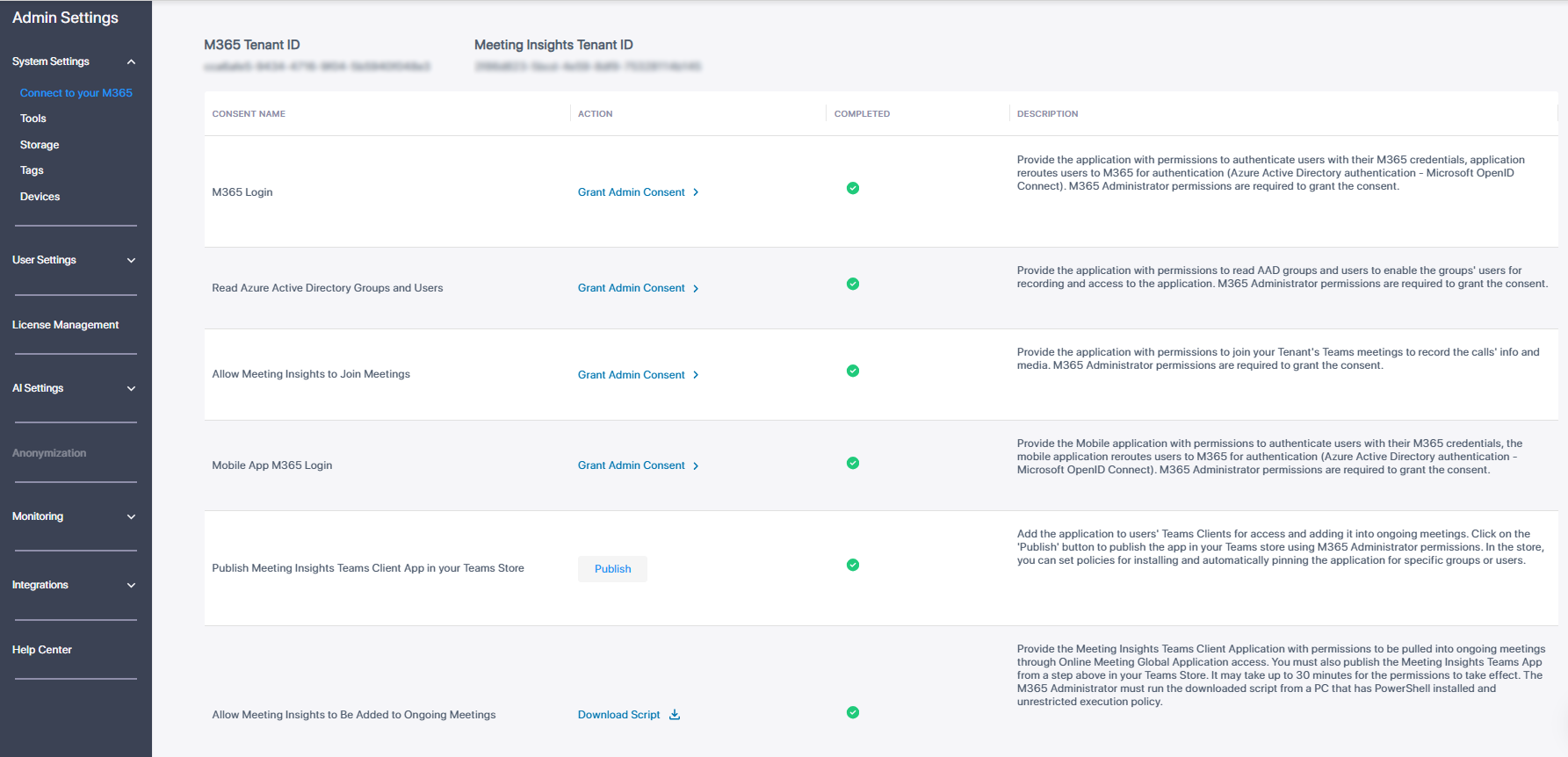
Microsoft 365 の接続に成功しました。
Next:こちらに示されているように Meeting Insights ユーザーにライセンスを割り当てます。
「自動編集可能」機能は、この権限を持つユーザーが会議に参加した場合にのみ会議で有効になります。ユーザーが参加していない場合、自動的に編集することはできません。