ユーザーが外部の Teams 会議を録画できるようにする
特定のユーザー プロフィールに関連付けられたユーザーが、他の組織によってホストされる Microsoft Teams 会議 (外部 Teams 会議) を録画できるようにすることができます。
外部の Teams 会議に参加して録画する Meeting Insights ボットの名前をカスタマイズすることもできます。
|
➢
|
ユーザーが外部の Teams 会議を録画できるようにするには: |
|
1.
|
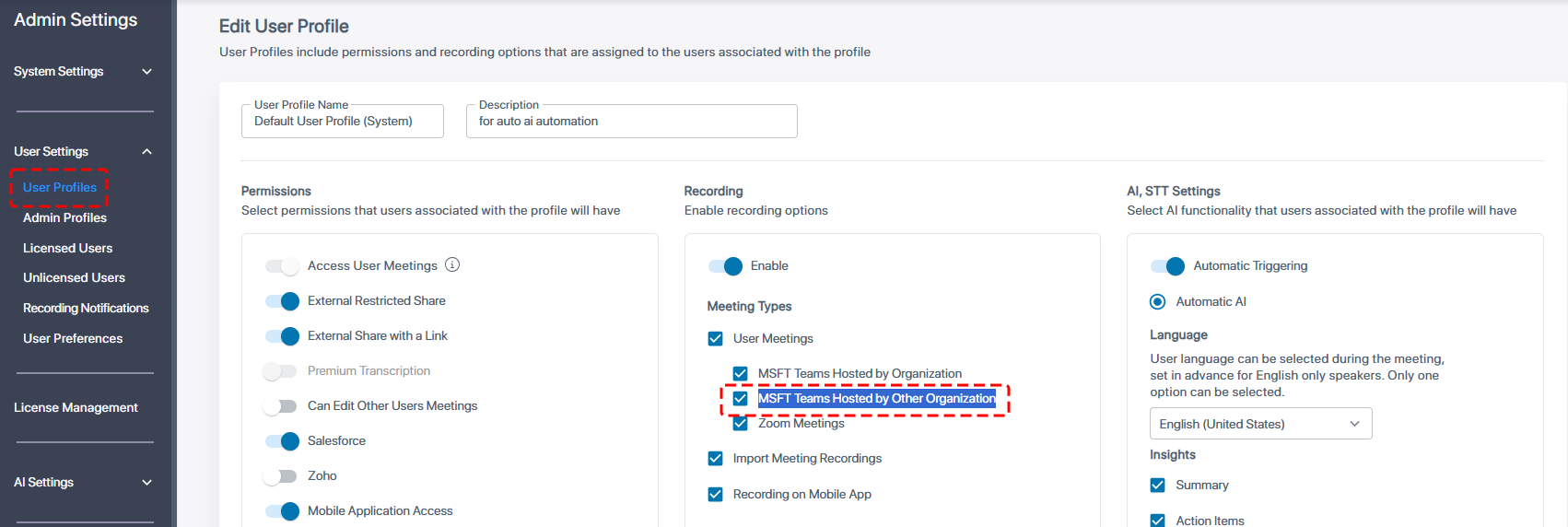
Admin Settings メニュー ペインで、User Settings を展開し、User Profiles をクリックします。 |
|
2.
|
外部の Teams 会議の録画を有効にするユーザーを含むユーザー プロフィールを選択すると、「ユーザー プロフィールの編集」ページが表示されます。 |
|
3.
|
Recording セクションの Metering Types グループで、「MSFT Teams Hosted by Other Organization」チェックボックスをオンにします。 |
|
a.
|
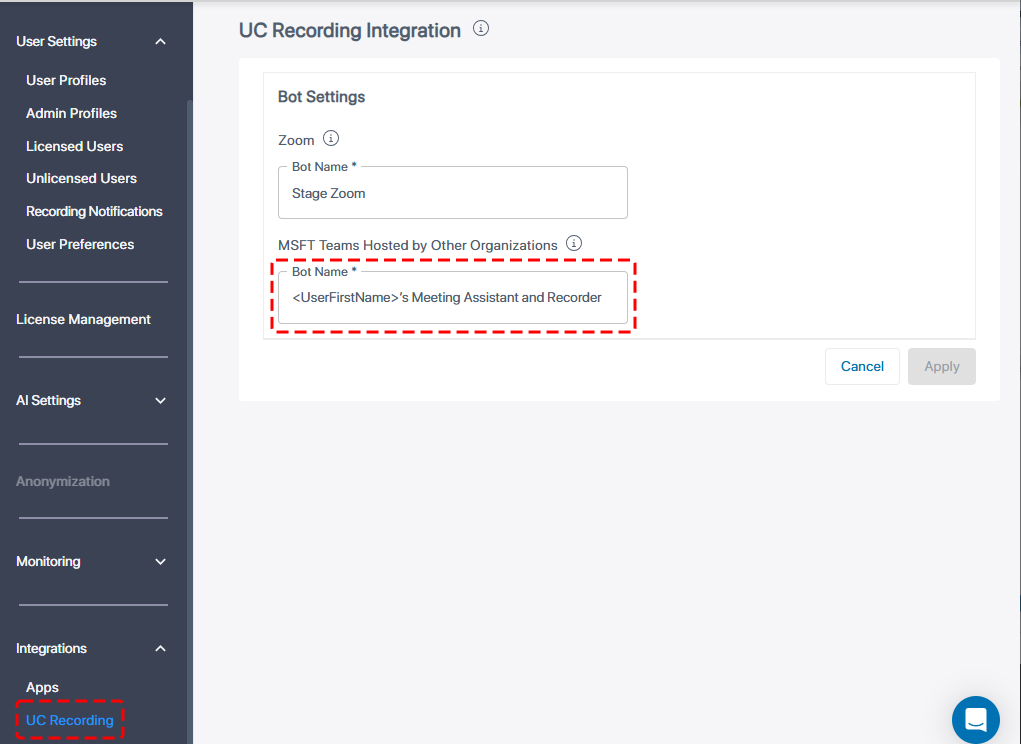
Admin Settings メニュー ペインで、Integrations を展開し、UC Recording をクリックします。 |
|
b.
|
MSFT Teams Hosted by Other Organizations の「Bot Name」フィールドで、ボット名を構成します。使用できるプレースホルダーを表示するには、 i アイコンをクリックします。 |
Meeting Insights で外部の Teams 会議を録画するには、他の組織の管理者が匿名ユーザーに Teams 会議への参加を許可する必要があります。他の組織の管理者は、匿名ユーザーを管理するさまざまな方法を持っています(詳細の参照先:匿名の参加者の管理に関する Microsoft のドキュメント):
|
●
|
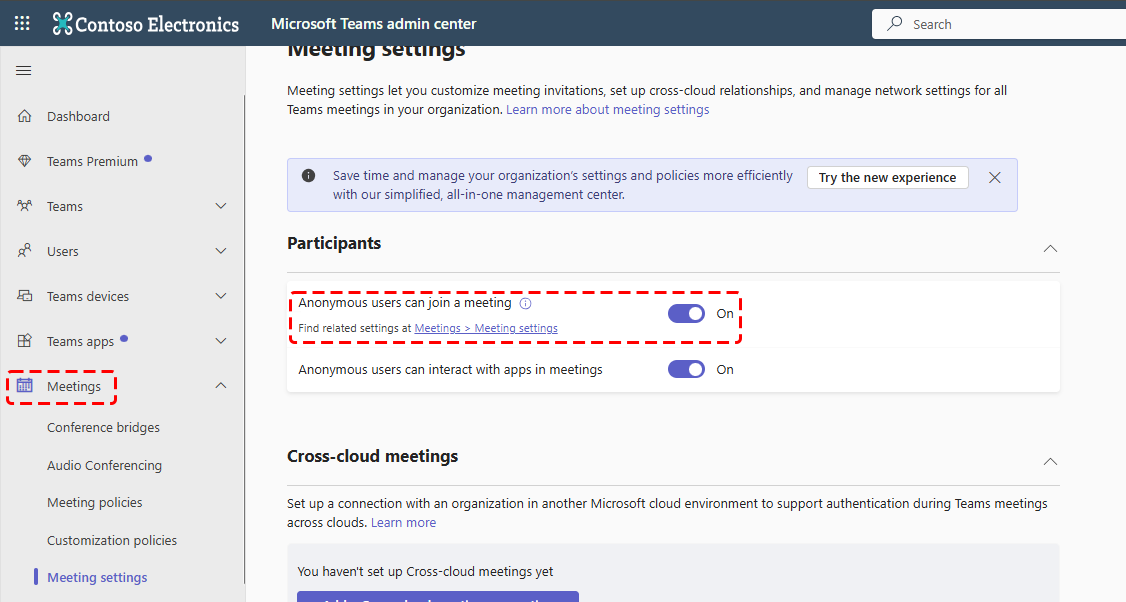
組織全体のポリシー: Teams 管理者センターで「Anonymous users can join a meeting」設定を有効にする必要があります (既定)。 |
|
●
|
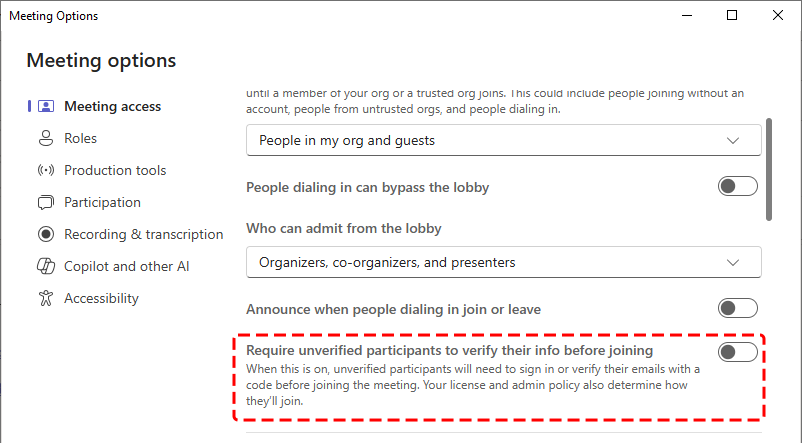
特定の会議ポリシー:会議の主催者は、会議のポリシーで匿名ユーザーの参加が許可されていることを確認する必要があります。デフォルトでは、これは許可されています(「未確認の参加者は参加前に情報を確認する必要がある」は無効になっています)。 |