Meeting Insights と monday.com の統合
Meeting Insights を組織の monday.com アカウントと統合して、ユーザーがアクション アイテムを monday.com (ワークスペース、ボード、グループ) に送信できるようにすることができます。
特定のユーザー(ユーザー プロフィールごと)が monday.com アカウントにアクションアイテムを送信できるようにするには、Meeting Insights を monday.com と統合する必要があります。これは、monday.com プラットフォームに monday.com 用の Meeting Insights アプリをインストールし、ワークスペースを選択して、アプリに付与された権限を承認することによって行われます。
| ➢ | Meeting Insights を monday.com と統合するには: |
| 1. | 管理者設定メニュー ペインで、Integrations を展開し、Apps をクリックします。 |
| 2. | Monday のトグルボタンをクリックします。 |
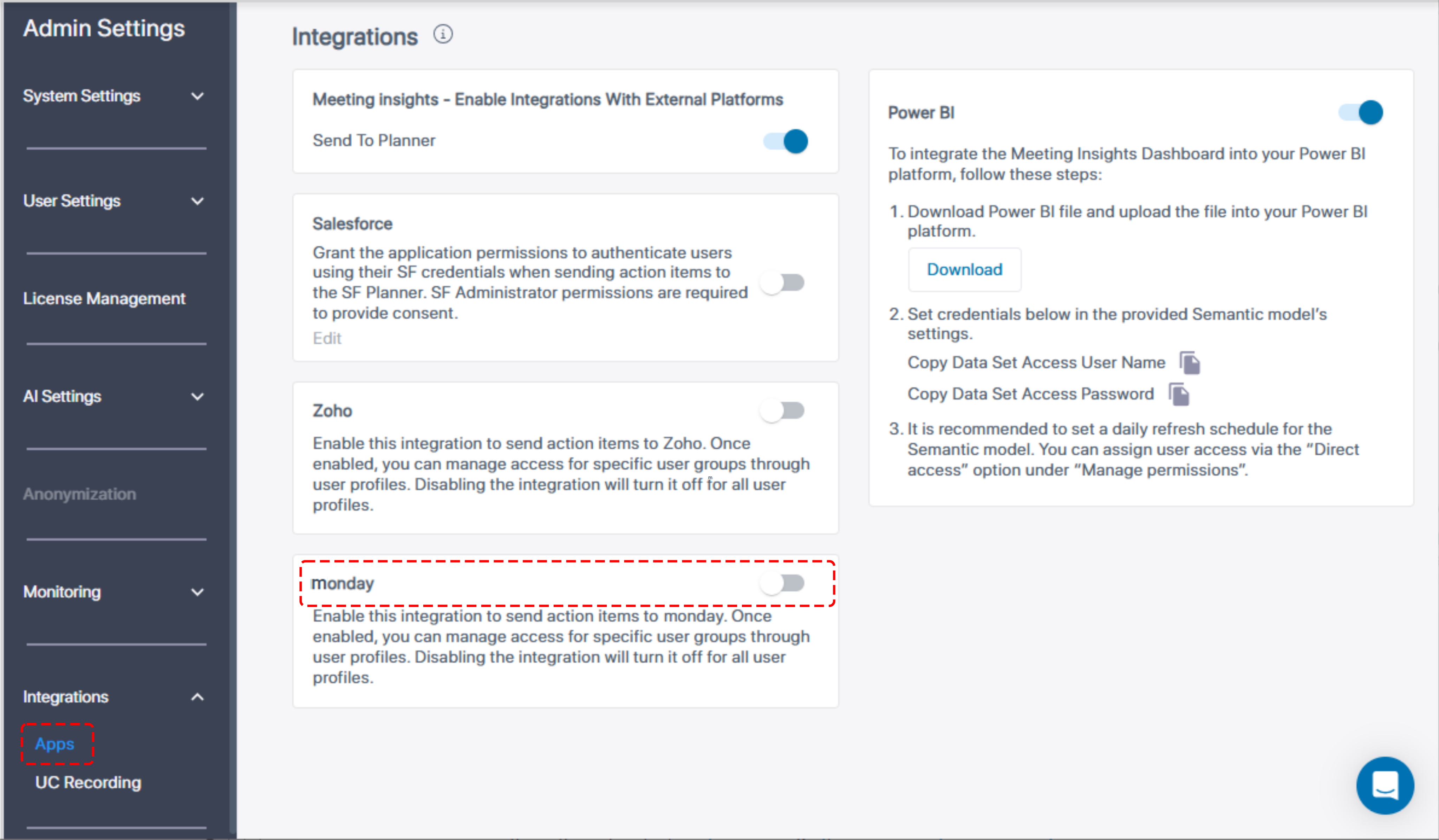
次のダイアログ ボックスが表示されます。
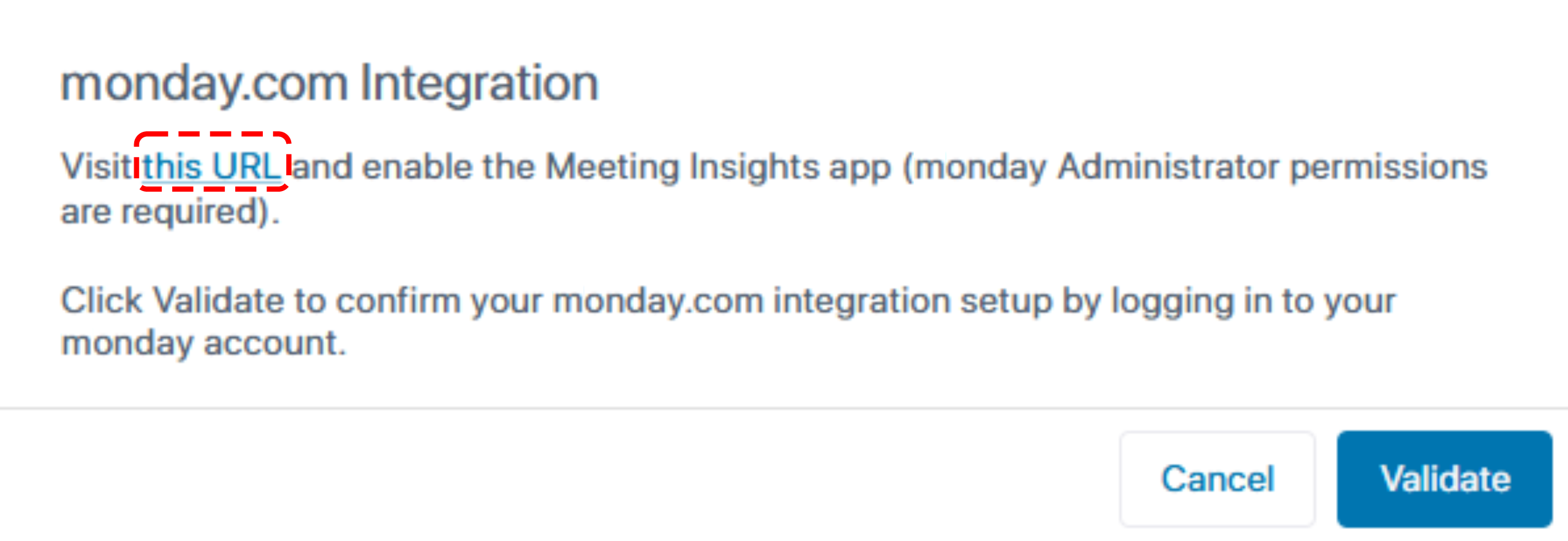
| 3. | This URL リンクをクリックして、monday.com に Meeting Insights アプリをインストールします。monday.com にリダイレクトされます (monday.com のアカウントにまだログインしていない場合は、ログインするように求められます)。 |
Meeting Insights アプリをインストールするには、管理者権限で monday.com にログインする必要があります。
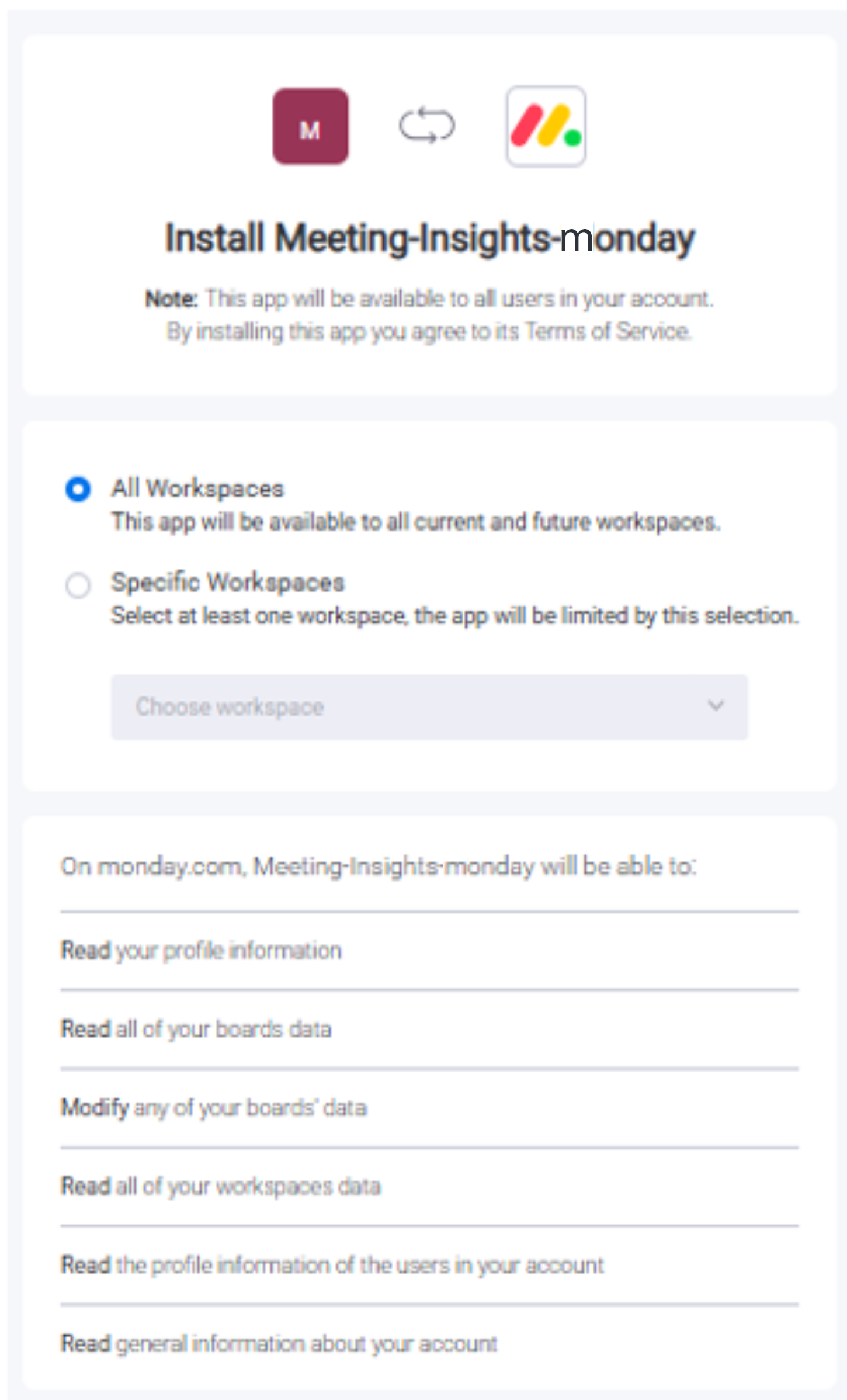
| 4. | 次のいずれかのオプションを選択して、許可されたワークスペースを選択します。 |
| ● | All Workspaces:ユーザーが組織の monday.com アカウント内の任意のワークスペースにアクション アイテムを送信できるようにします。 |
| ● | Specific Workspaces:ユーザーがアクション アイテムを特定のワークスペースにのみ送信できるようにします。ドロップダウン リストから必要なワークスペースを選択します。 |
| 5. | Install をクリックすると、monday.com の Meeting Insights アプリのインストールが開始されます。インストールが完了すると、monday.com アカウントの「アプリの管理」ページでインストールされたアプリを確認できます。 |
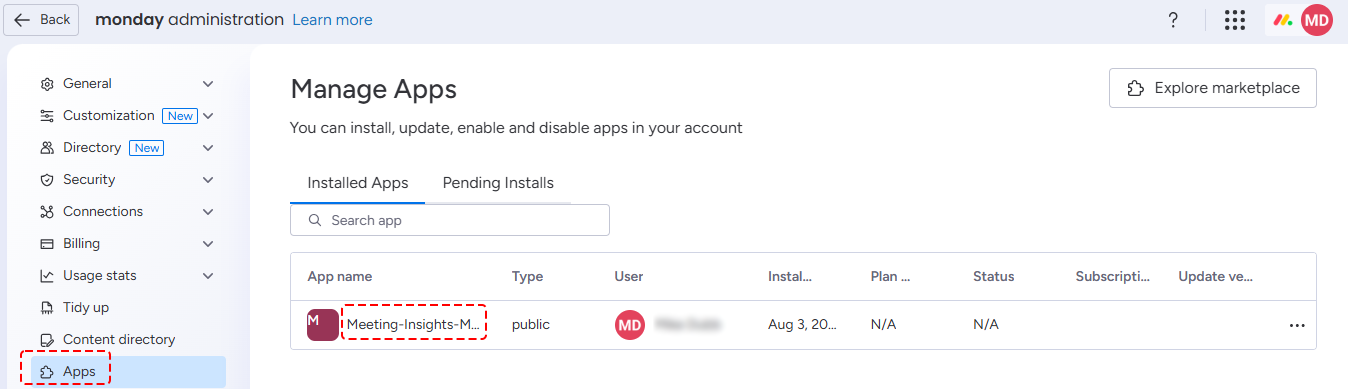
| 6. | アプリが monday.com にインストールされたら、以下に示すように Validate をクリックします。 |
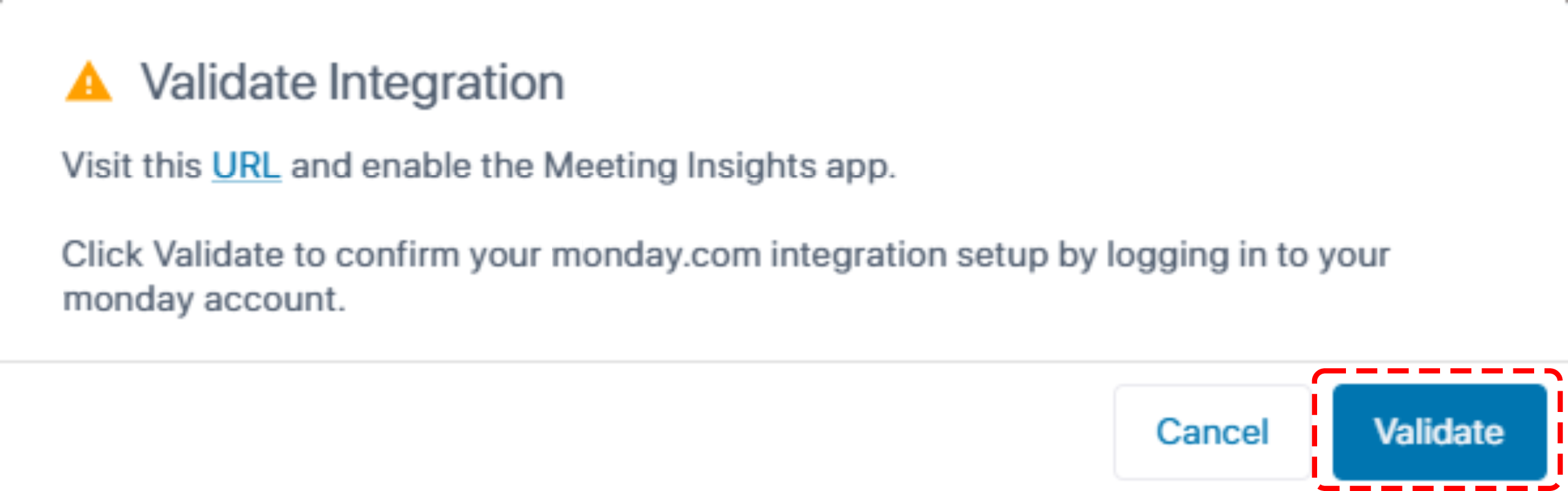
Monday.com に再度リダイレクトされ、monday.com の Meeting Insights アプリに付与された権限を承認します。
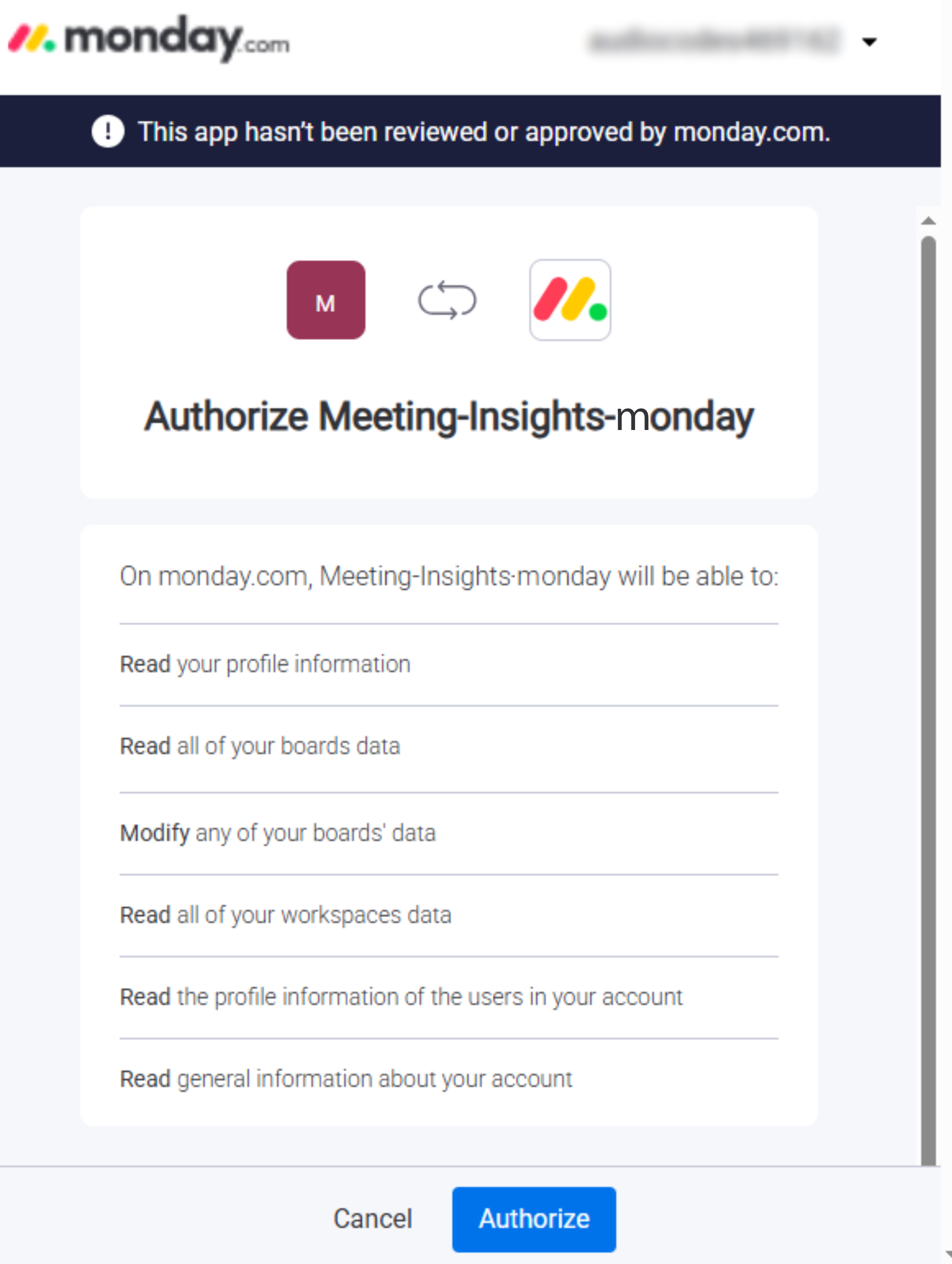
さまざまな権限の説明を次の表に示します。
|
権限 |
タイプ |
対象範囲 |
説明 |
目的 |
|---|---|---|---|---|
|
プロフィール情報を読み取る |
読み取り |
プロフィール |
認証されたユーザーの ID、名前、メールを取得します。ユーザー固有のアクションを識別またはパーソナライズするためによく使用されます。 |
OAuth 2.0 認証のユーザー データを取得します。 |
|
すべてのボードデータを読み取る |
読み取り |
ボード |
アイテム、グループ、列、更新、構造などのデータをボードから取得します。ボードのコンテンツを分析または表示するために必要です。 |
Meeting Insights がユーザーの UI に表示できるようにします。 |
|
ボードのデータを変更する |
書き込み |
ボード |
アプリがアイテムを作成/更新したり、アイテムを移動したり、列の値を変更したり、グループを作成/削除したり、ボード構造を変更したりできるようにします。 |
Meeting Insights がボード上のアクション項目を更新できるようにします。 |
|
すべてのワークスペース データを読み取る |
読み取り |
ワークスペース |
アプリがワークスペース構造を一覧表示してアクセスし、どのボードがどこに属しているかを確認できるようにします。データ アクセスを整理またはスコープ設定するために重要です。 |
ワークスペースと、ワークスペースとボードの関係を取得し、UI に表示します。 |
|
アカウント内のユーザーのプロフィール情報を読み取る |
読み取り |
ユーザー |
アカウント全体のユーザー データ (ID、メール、名前) へのアクセスを許可します。ユーザーをアイテムに割り当てたり、ユーザーベースのレポートを生成したり、通知を送信したりするために必要です。 |
アクション アイテム所有者の電子メールと monday.com ユーザー間の相関関係を許可し、アクション アイテムをボードに割り当てることができます。 |
|
アカウントに関する一般情報を読む |
読み取り |
アカウント |
プランの種類、階層、アカウント ID などの高レベルのアカウント データへのアクセスを提供します。機能の適格性チェックやレポートに役立ちます。 |
OAuth 2.0 認証プロセスに必要な権限。 |
| 7. | Authorize をクリックして権限を確認します。monday のトグル ボタンが自動的にオンになり、Meeting Insights が monday.com アカウントに統合されたことが示されます。 |
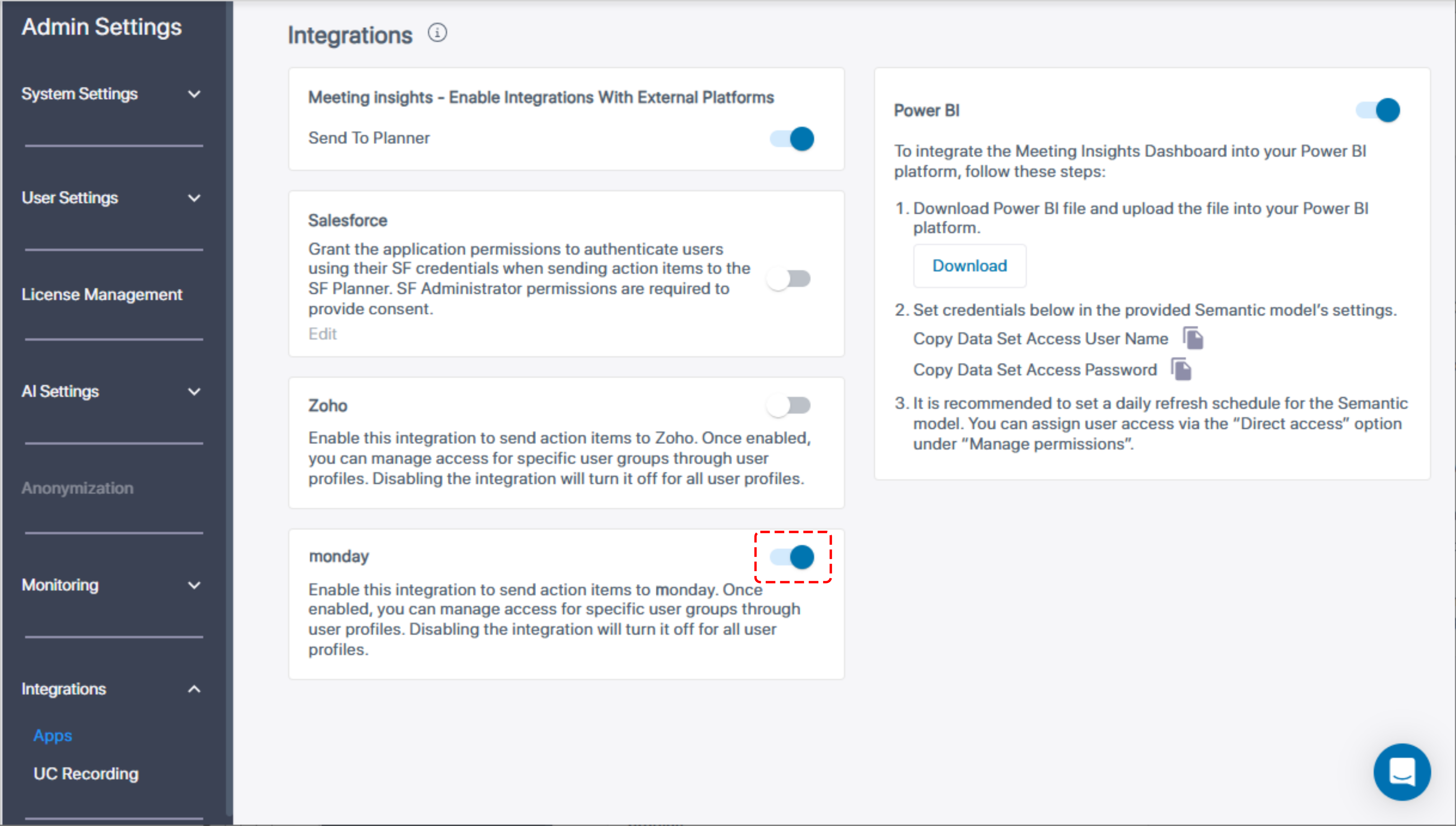
| 8. | 特定のユーザー プロフィールに対して monday.com を有効にする(ユーザー プロフィール参照): |
| a. | Admin Settings メニュー ペインで、User Settings を展開し、User Profiles をクリックします。 |
| b. | 新しいユーザー プロフィールを追加するか、既存のユーザー プロフィールを編集します。 |
| c. | Permissions グループの下にある monday トグル ボタンをクリックしてオンにします。 |
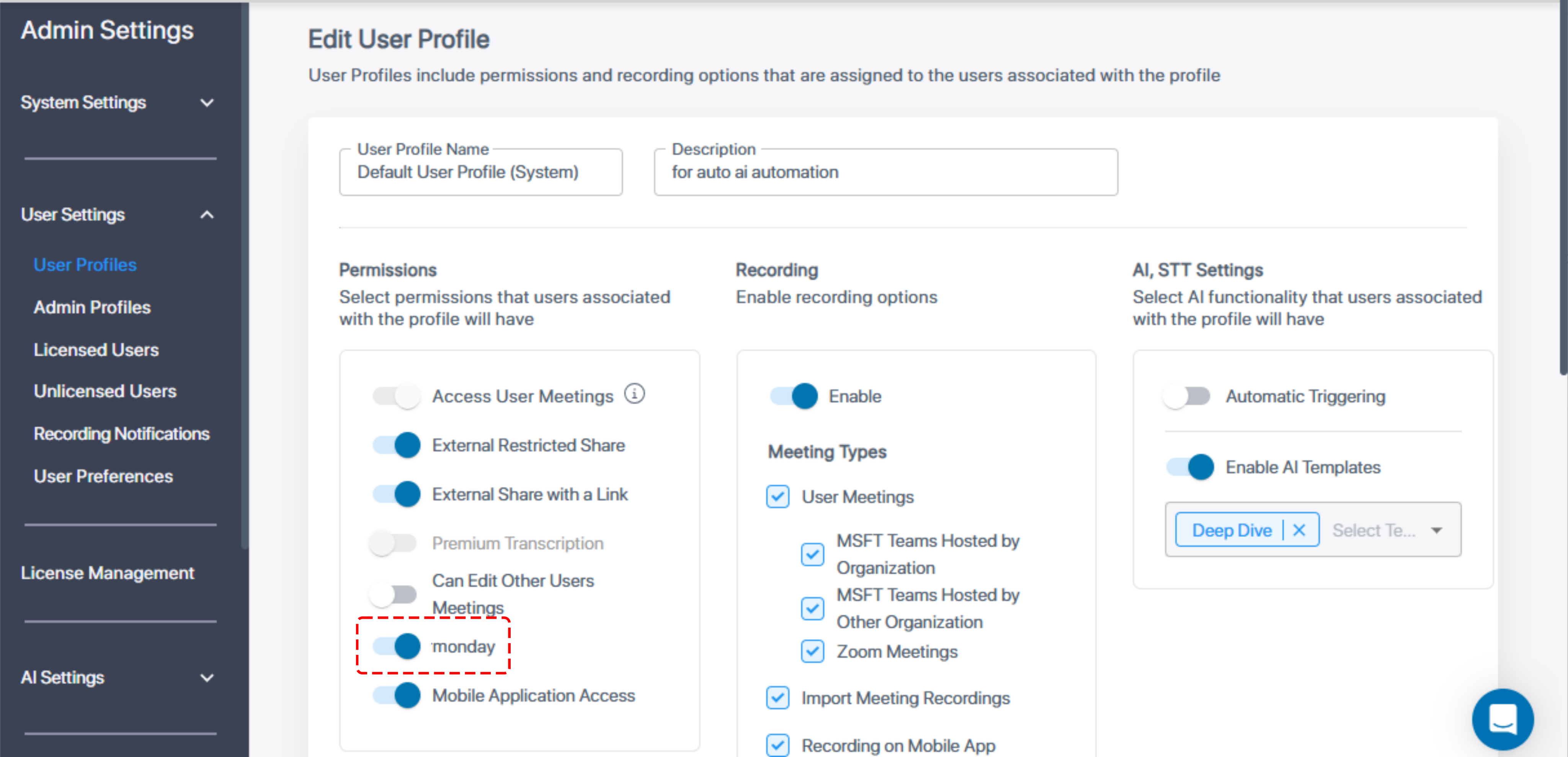
| 9. | Apply をクリックします。 |