Salesforce で接続アプリを作成する
接続アプリは、API と標準プロトコルを使用して外部アプリケーション (Meeting Insights など) を Salesforce と統合できるようにするフレームワークです。
|
1.
|
Salesforce アカウントにサインインします。 |
|
2.
|
右上隅にある歯車⚙アイコンをクリックし、Setup を選択します。 |
|
3.
|
左側のナビゲーション メニューで Apps を展開し、App Manager を選択します。 |
|
4.
|
New External Client App ボタンをクリックすると、「新しい接続アプリ」ページが表示されます。 |
|
5.
|
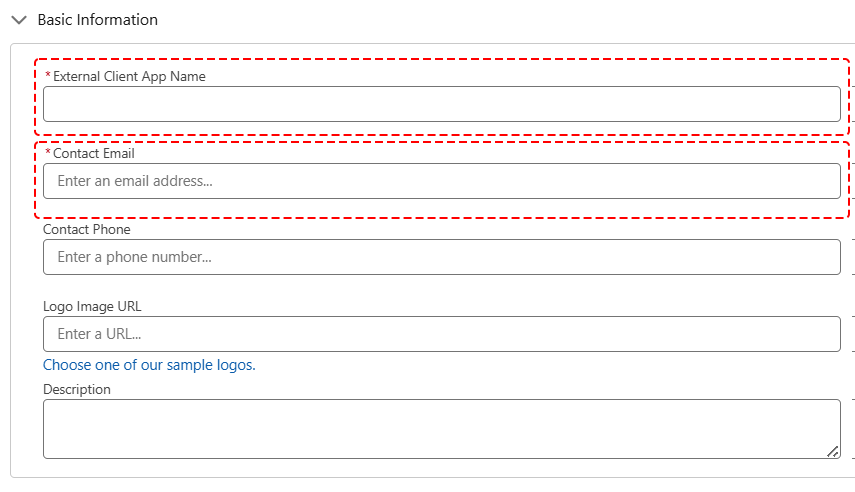
Basic Information を展開し、次の操作を行います。 |
|
●
|
「External Client App Name」フィールドに、接続されたアプリの名前を入力します。 |
|
●
|
「Contact Email」フィールドに、この統合の連絡先のメールアドレスを入力します。 |
|
6.
|
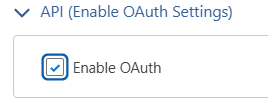
API (Enable OAuth Settings)を展開し、次の操作を行います。 |
|
a.
|
「Enable OAuth」チェックボックスを選択します。 |
|
b.
|
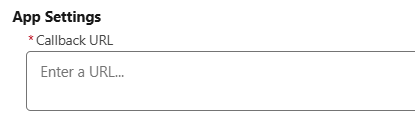
App Settings の「Callback URL」フィールドに、以下の URL すべて、または地域に応じた URL を入力します。 |
|
◆
|
EMEA: https://emea.meetinginsights.com/mi/redirect/salesforce |
|
◆
|
オーストラリア: https://au.meetinginsights.com/mi/redirect/salesforce |
|
◆
|
アメリカ大陸: https://americas.meetinginsights.com/mi/redirect/salesforce |
|
a.
|
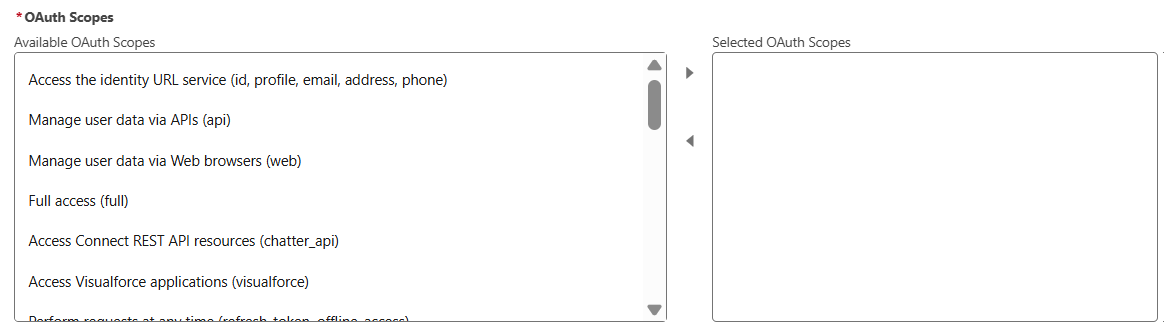
OAuth Scopes で、右側の Selected OAuth Scopes ペインのリストから次のスコープを選択します。 |
|
◆
|
Manage user data via APIs (api)
|
|
◆
|
Perform requests at any time (refresh_token, offline_access)
|
|
a.
|
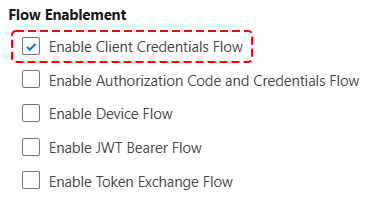
Flow Enablement の下で、「Enable Client Credentials Flow」チェックボックスをオンにします。 |
|
b.
|
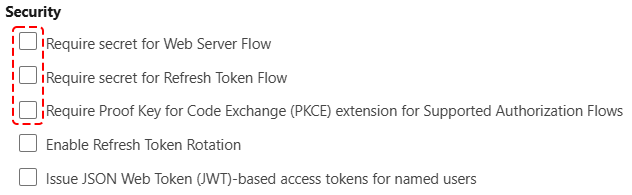
Security の下で、次のチェックボックスをオフにします。 |
|
◆
|
「Require secret for Web Server Flow」 |
|
◆
|
「Require secret for Refresh Token Flow」 |
|
◆
|
「Require Proof Key for Code Exchange (PKCE) extension for Supported Authorization Flows」 |
|
7.
|
Save をクリックすると、接続されたアプリが作成され、External Client App Manager リストに表示されます。 |
|
8.
|
外部クライアント アプリ マネージャー リストで、新しく接続されたアプリに対応する下向き矢印をクリックし、ドロップダウン メニューから Edit Policies を選択して、次の操作を行います。 |
|
a.
|
OAuth Policies を展開します。 |
|
b.
|
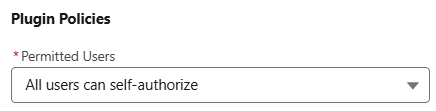
Plugin Policies の「Permitted Users」ドロップダウン リストから、「All users can self-authorize」を選択します。
|
|
c.
|
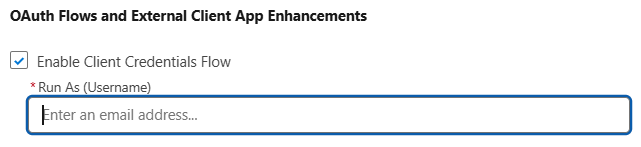
OAuth Flows and External Client App Enhancements で、「Enable Client Credentials Flow」チェックボックスをオンにし、Salesforce 管理者のメール アドレスを入力します。 |
|
d.
|
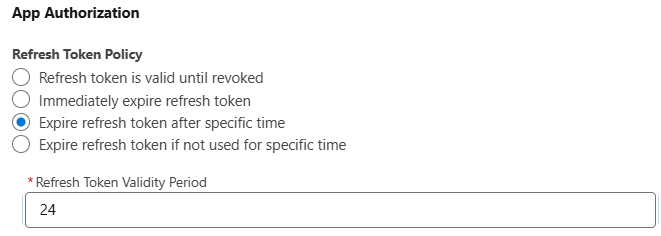
App Authorization の「Refresh Token Policy」では、Expire refresh token after specific time オプションを選択し、「Refresh Token Validity Period」フィールドに 24 と入力し、「Refresh Token Validity Unit」を時間に設定することをお勧めします。つまり、ユーザーが Meeting Insights から Salesforce にログインすると、24 時間後に再度ログインするだけで済みます。 |