Salesforce 統合のための Meeting Insights の設定
Salesforce アカウントから必要な情報を取得したら(Salesforce の設定と必要な情報の取得参照)、Meeting Insights を Salesforce と統合するように構成できます。
|
➢
|
Salesforce 統合用に Meeting Insights を構成するには: |
|
1.
|
「Admin Settings」メニューで Integrations を展開し、Apps をクリックすると、「統合」ページが表示されます。 |
|
2.
|
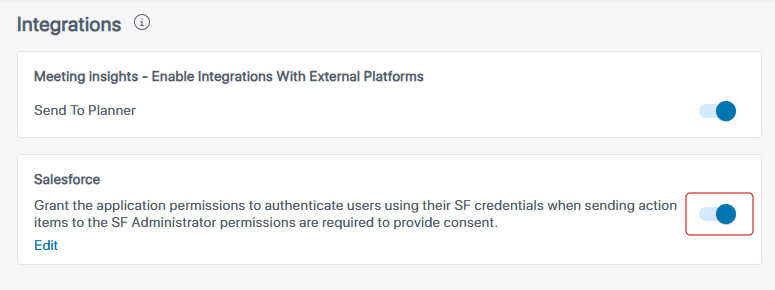
Salesforce グループの下にあるトグル ボタンをクリックして、Salesforce 統合を有効にします。 |
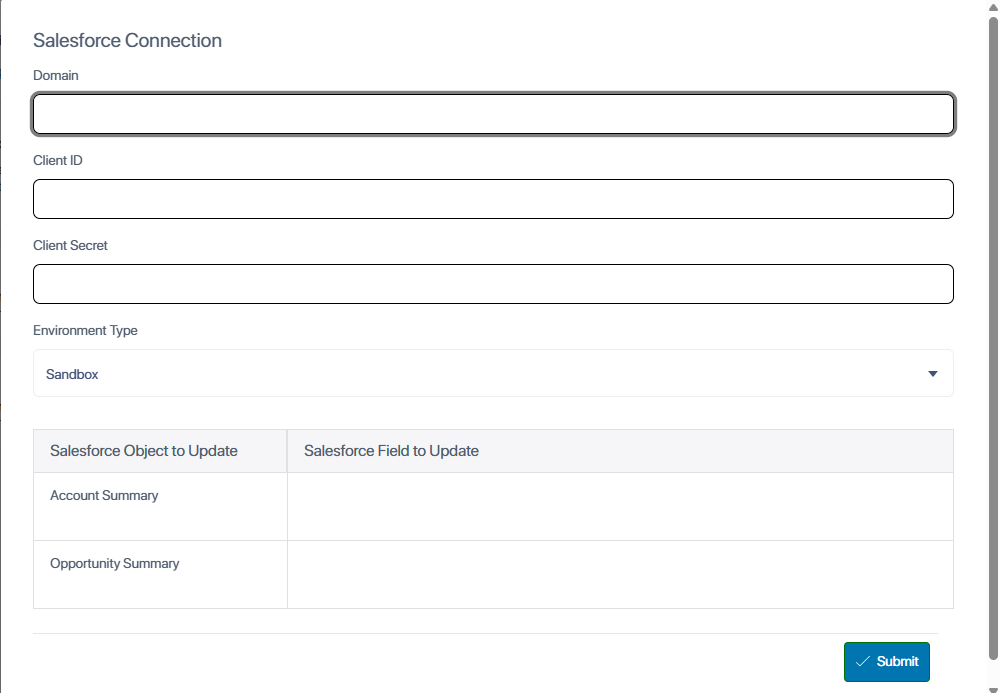
次のダイアログ ボックスが表示されます。
|
d.
|
「Environment Type」ドロップダウンリストから、展開のニーズに合った Salesforce 環境を選択します。 |
|
◆
|
Sandbox:このオプションを使用すると、ライブ Salesforce インスタンス (本番環境) に展開する前に、安全な環境で Meeting Insights の統合をテストおよび検証できます。これにより、実稼働データに影響を与えることなく、構成と機能を検証できます。 |
|
◆
|
Production:このオプションを使用して、Meeting Insights をライブ Salesforce 環境に直接展開します。 |
|
4.
|
「Salesforce object to update」の下にリストされている各 Salesforce オブジェクト (アカウントまたは機会) について、対応する「Salesforce Field to Update」列に Salesforce フィールド名を入力します。これらは、Meeting Insights が会議のサマリーを送信するフィールドです (ユーザーが選択した場合)。 |
|
●
|
フィールド名が Salesforce に表示されるものとまったく同じであることを確認します。 |
|
●
|
現在 Meeting Insights では、アカウントおよび機会の Salesforce オブジェクトのみがサポートされます。 |
|
●
|
Meeting Insights が AI を活用したサマリーを使用して Salesforce オブジェクト フィールドを更新すると、新しいコンテンツが既存のコンテンツに追加されます。 |
|
6.
|
ユーザー プロフィールに Salesforce を有効にする: |
|
a.
|
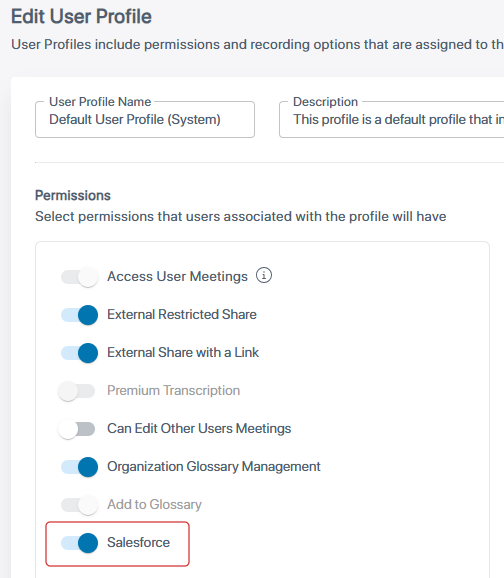
User Settings メニューを展開し、User Profiles をクリックします。 |
|
b.
|
新しいユーザー プロフィールを追加するか、既存のユーザー プロフィールを編集します。 |
|
c.
|
Permissions グループの下にある Salesforce トグル ボタンをクリックしてオンにします。 |