サードパーティの会議アプリ向けの Meeting Insights ボット名と通知のカスタマイズ
サードパーティ アプリ (Zoom、外部組織が主催する Microsoft Teams 会議、Google Meet など) が主催する会議の記録を有効にしている場合は、これらの会議に参加して記録する Meeting Insights ボットの名前をカスタマイズできます。Google Meet では、ボットが参加して録画を開始したときに表示される通知メッセージをカスタマイズすることもできます。
ボット名を定義するときにプレースホルダー (変数またはテンプレート) を使用できます。これは、Meeting Insights によって実際の値に置き換えられます。たとえば、ユーザーの名前が Bob の場合、「<UserFirstName>'s Meeting Assistant」として定義されたボット名は「Bob's Meeting Assistant」と表示されます。デフォルトのボット名は、「<UserFirstName>'s Meeting Assistant and Recorder」です。
Meeting Insights を有効にしてサードパーティ アプリで主催される会議を記録する方法の詳細については、次のセクションを参照してください。
|
➢
|
Meeting Insights のボット名と録画通知をカスタマイズするには: |
|
1.
|
Admin Settings メニュー ペインで、Integrations を展開し、UC Recording をクリックします。 |
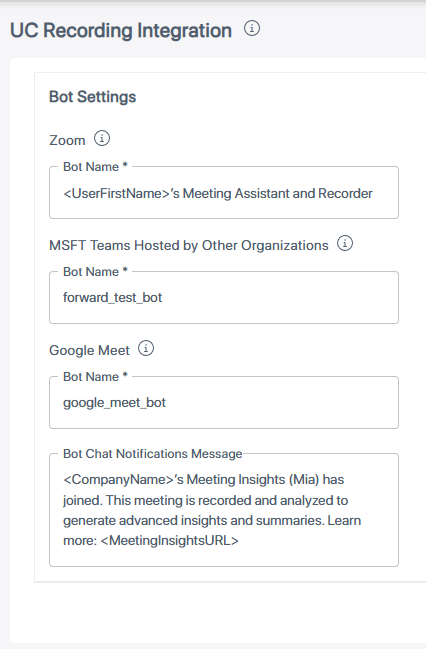
Zoomの「Bot Name」フィールドで、ボット名を設定します。サポートされているプレースホルダーを表示するには、i アイコンをクリックします。
MSFT Teams Hosted by Other Organizations の「Bot Name」フィールドで、ボット名を構成します。サポートされているプレースホルダーを表示するには、i アイコンをクリックします。
Google Meet 下で:
|
●
|
ボット名:Zoomの「Bot Name」フィールドで、ボット名を設定します。サポートされているプレースホルダーを表示するには、i アイコンをクリックします。 |
|
●
|
録音通知メッセージ:「Bot Chat Notifications Message」フィールドに、Meeting Insights ボットが会議に参加して記録するときに Google Meet チャット ウィンドウに表示する記録通知メッセージを入力します。メッセージを表示したくない場合は、フィールド内のすべてのテキストを削除します (つまり、空のフィールドになります)。 |