ライセンスありのユーザー
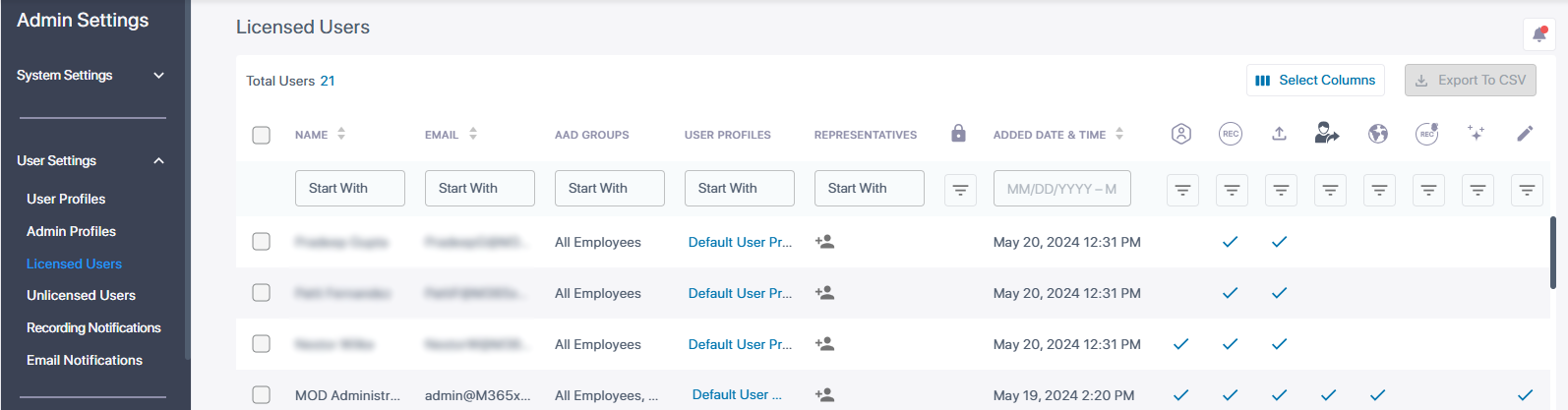
「ライセンス ユーザー」ページでは、管理者はシステム内のすべてのライセンス ユーザーとその権限を表示できます。このページでは、ユーザーが自分の録画に完全にアクセスするために別のユーザーを必要とする場合に備えて、管理者がユーザーに代表者を割り当てることもできます。たとえば、従業員が会社を退職する場合、割り当てられた担当者は退職する従業員の会議録画に対する所有者アクセス権を持ちます。
|
1.
|
「User Settings」メニューで、「Licensed Users」オプションをクリックします。 |
|
2.
|
ライセンスを取得したユーザーを 1 人選択するか、ライセンスを取得したユーザーを複数選択するか、または NAME 列の横にあるボックスをオンにして、ライセンスを取得したユーザーをすべて選択します。 |
|
3.
|
管理者権限アイコンや録画通知アイコンなどの権限アイコンの上にマウスを移動すると、アイコンを識別するツールヒントがポップアップ表示されます。 |
|
4.
|
必要な権限アイコンの下で、 ポップアップから、ALL、Enabled または Disabled を選択します。 ポップアップから、ALL、Enabled または Disabled を選択します。 |
|
5.
|
[オプション] 代表者を追加: 代表者を追加するユーザーの隣にあるアイコン をクリックします。 をクリックします。 |

|
6.
|
「Search」フィールドに、代表者として追加するユーザーの名前を入力します。 |
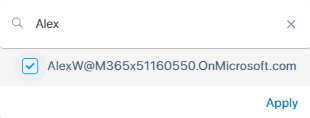
ライセンスを付与されたユーザーのみを他のユーザーの代表として追加できます。
|
7.
|
ボックスにチェックを入れて、Apply をクリックします。代表者として追加したユーザーの名前は、「ライセンス ユーザー」ページの REPRESENTATIVES 列に表示されます。 |

|
8.
|
「lock」 アイコンが表示されている場合は表示します(前の図には示されていません)。 アイコンが表示されている場合は表示します(前の図には示されていません)。 |
|
●
|
目的: 「lock」アイコンは、組織内でユーザー アカウントが変更されるまれな場合に表示されるセキュリティ機能です。 |
|
●
|
元従業員のユーザー プリンシパル名 (UPN) が再利用されると、アイコンが表示されます。これは、従業員が組織に戻った場合、または同じ UPN が新しい従業員に割り当てられた場合に発生する可能性があります。リストされているアカウントの横にこのアイコンが表示されている場合、組織の管理者がその従業員 (ユーザー) に退席した従業員の会議録画へのアクセスを許可するには、アイコンをクリックしてロックを解除します。新しい従業員にアクセスを許可したくない場合は、サービス プロバイダーのサポートにサポート チケットを開いて競合を解決してください。 |
|
✔
|
同じ UPN を持つユーザーが検出されると、アカウントはロックされます。 |
|
✔
|
ロックにより、新しいユーザーが古いユーザーに代わって古い会議の録画にアクセスできなくなります。 |
|
✔
|
ロックにより、新しいアカウントの新規録画とログインも停止されます。 |
|
●
|
管理者はユーザーのロックを解除することができ、ユーザーは以前のユーザーの会議録画にアクセスできるようになります。 |
|
b.
|
アイコンをクリックします。 |