ユーザーへの Meeting Insights ライセンスの割り当て
Meeting Insights の「ライセンス管理」ページを使用すると、エンタープライズ管理者は、組織の Microsoft Entra ID で管理されているユーザー グループに Meeting Insights ライセンスを割り当てることができます。
ライセンスはユーザーごとに割り当てられます。ライセンスがグループに割り当てられると、そのグループ内のユーザーごとに 1 つのライセンスが消費され、組織が購入したライセンスの合計数から差し引かれます。
Entra ID からグループを選択するときは、そのグループをユーザー プロフィールに関連付ける必要もあります。ユーザー プロフィールはユーザー プロフィールで定義され、これらのユーザーに対して Meeting Insights がどのように構成されるかを決定します。
|
1.
|
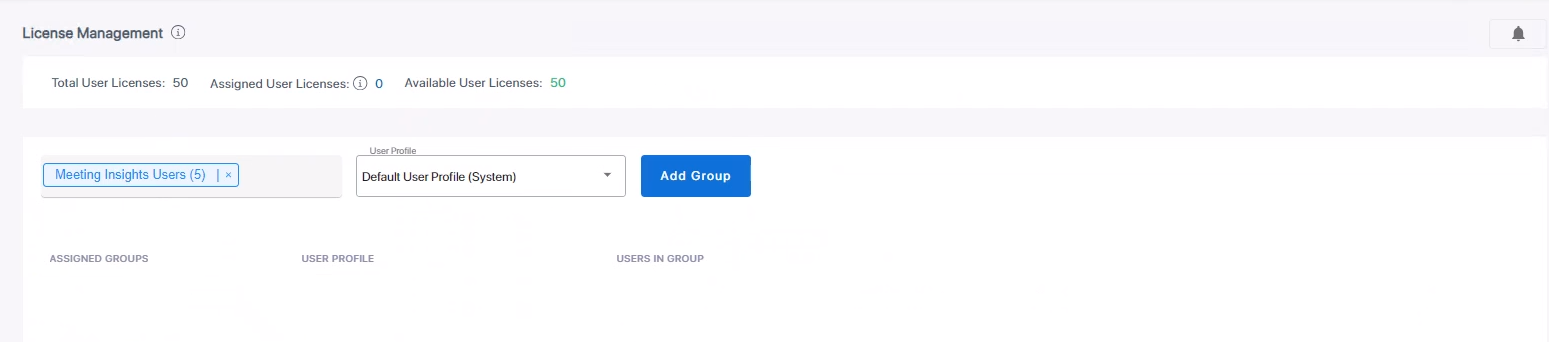
「Admin Settings」メニュー ペインで License Management をクリックすると、「ライセンス管理」ページが表示されます。 |
|
3.
|
「User Profile」フィールドはデフォルト(Default User Profile (System))のままにしておきます。これにより、ユーザーは Meeting Insight にアクセスし、会議を録画できるようになります。[ユーザープロフィールの詳細情報はこちらを参照してください]。 |
|
4.
|
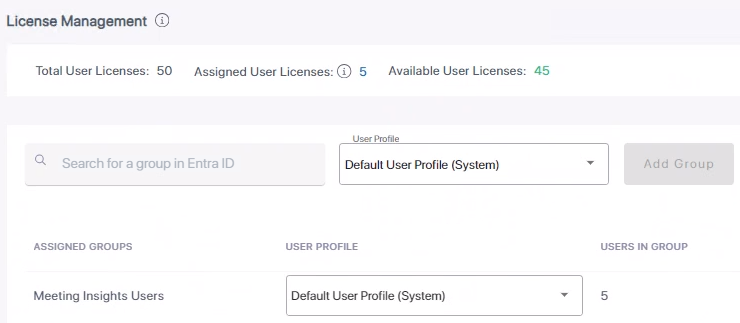
Add Group をクリックし、Sync and Apply をクリックすると、Meeting Insights ライセンスがグループに割り当てられ、グループ内のユーザーはアプリを使用できるようになります。 |
|
5.
|
「ライセンス管理」ページの一番上に表示されるライセンスの割り当てを確認します。上の図の例では、次のようになります。 |
|
6.
|
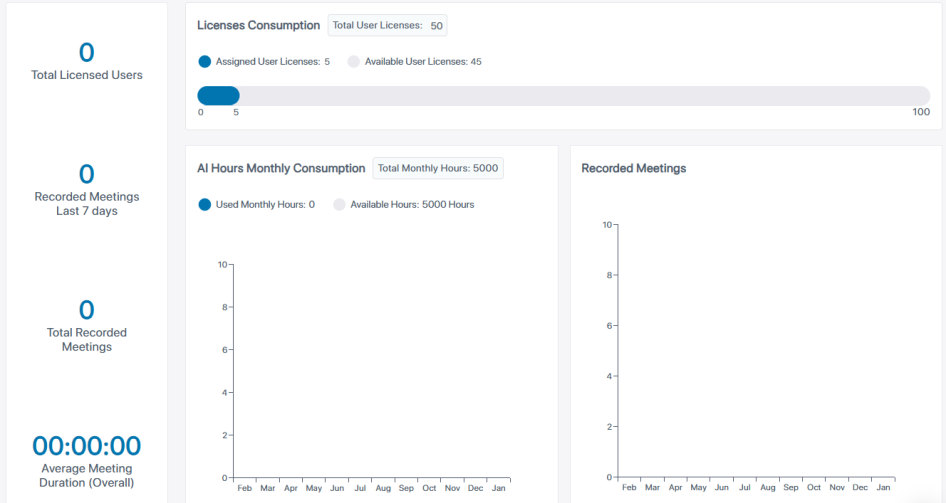
[オプション] この情報と使用状況を「ダッシュボード (ライセンス消費)」ページで表示します。 |
以下の例では、5 人の Meeting Insights ユーザーのグループにライセンスが割り当てられ、過去 7 日間に録画された会議は 0 件、合計で開催された会議は 0 件です。