自動招待ルールを設定する
以前に示されているようにメール対応セキュリティ グループを追加した後、管理者は、Microsoft の Exchange 管理者センターから「自動招待」ルールを設定できます。Microsoft 360 管理者センターから Exchange ルールを構成するには、メッセージがカレンダー イベントであることや、Teams 会議の場合は「Microsoft Teams 会議」、Zoom 会議の場合は「Zoom 会議」というテキストが含まれていることなど、特定の条件を定義する必要があります。
|
1.
|
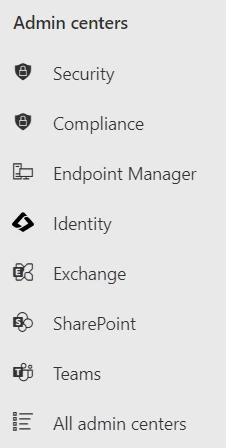
Microsoft 365 管理者センター (メールが有効なセキュリティ グループを追加した場所) に表示される管理センターの一覧から、Exchange をクリックします。 |
|
2.
|
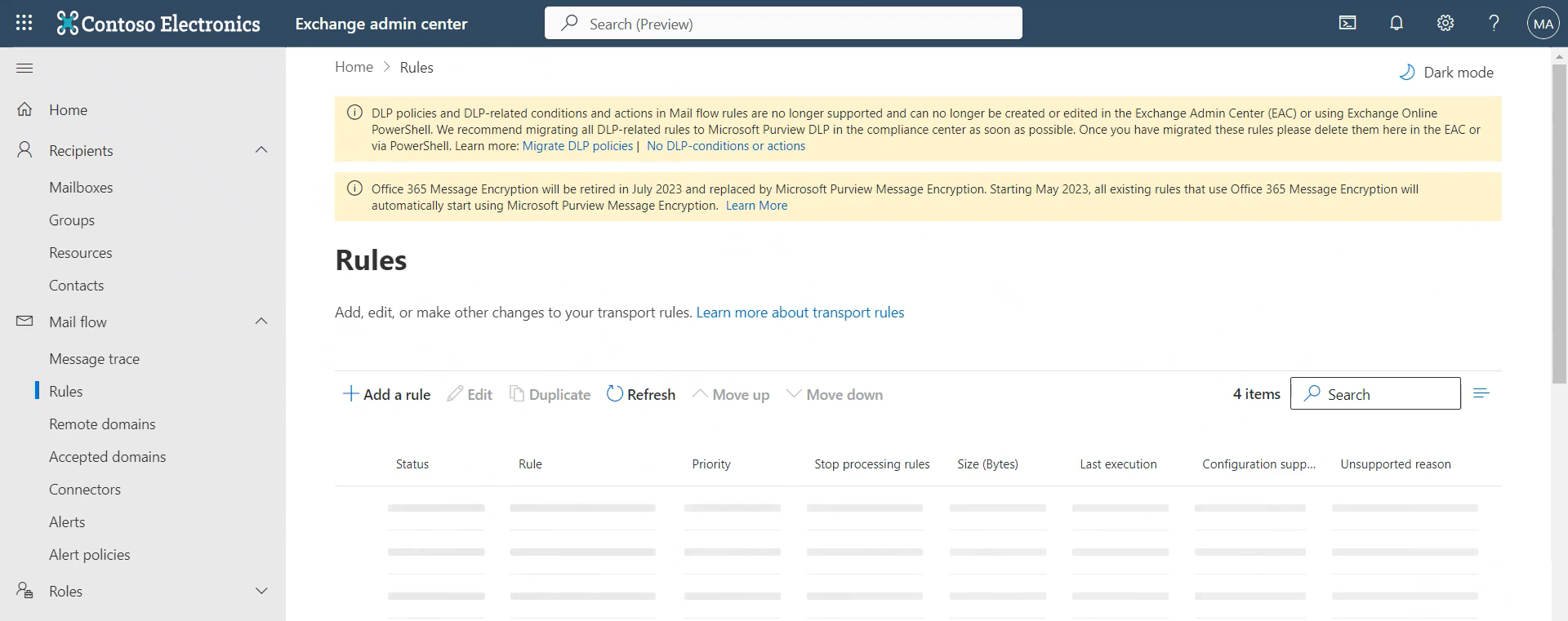
Exchange 管理者センターで、Mail flow > Rules に移動します。 |
|
3.
|
「ルール」ページで、+ Add a rule をクリックします。 |
|
4.
|
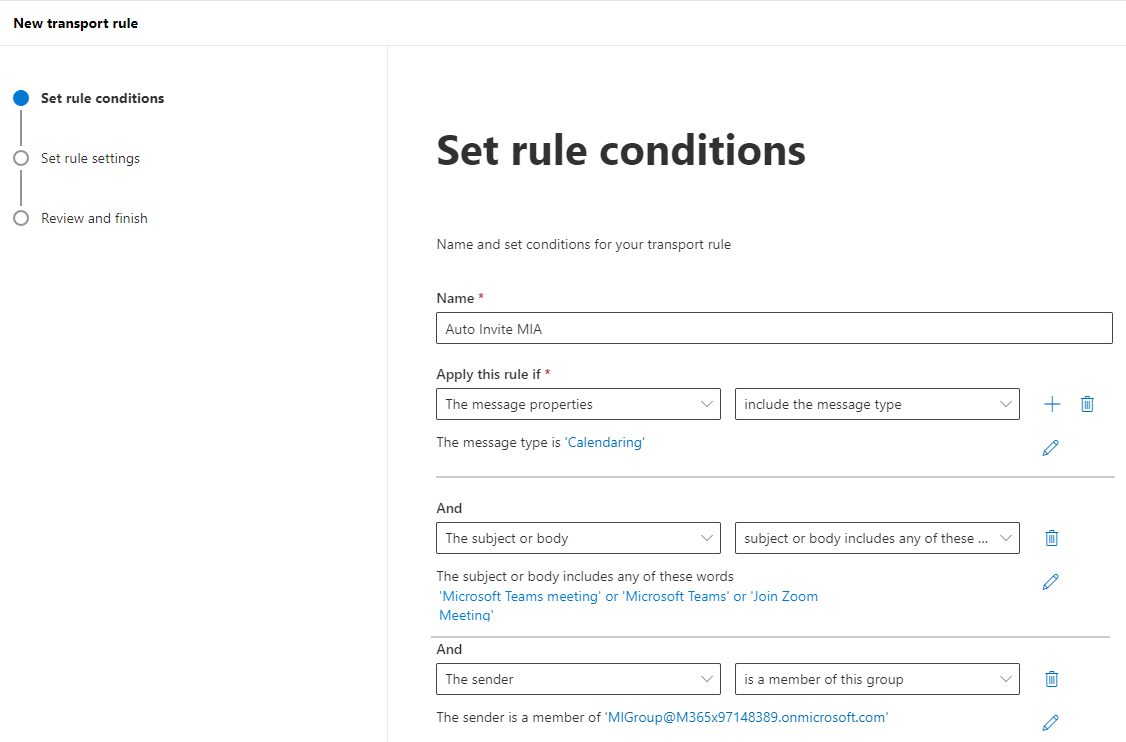
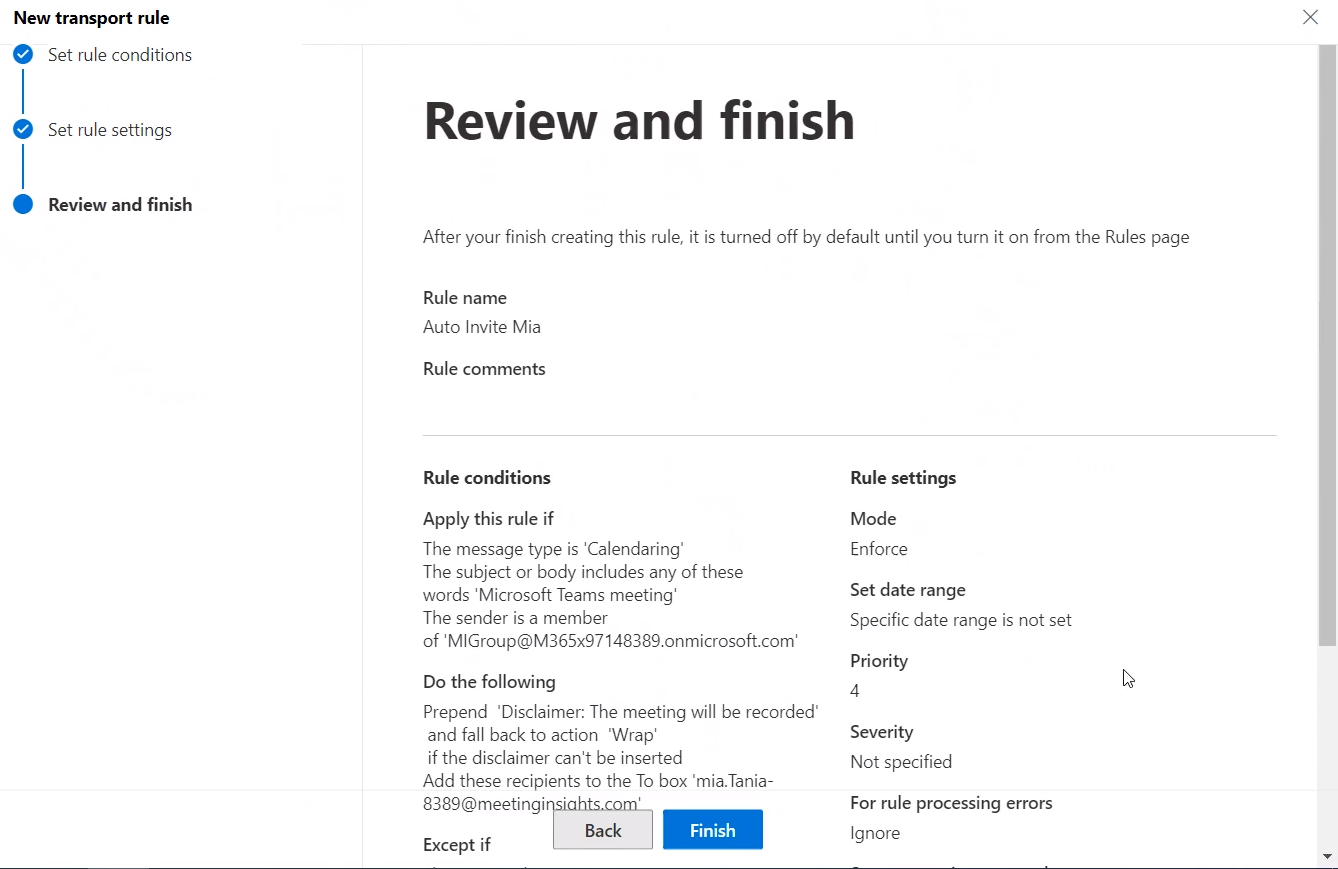
上の図を参考に、次のルール条件を設定します。 |
|
a.
|
ルールの名前を設定します (例: Auto Invite Mia)。 |
|
b.
|
2 つの Apply this rule if ドロップダウンから、それぞれ The message properties および include the message type を選択します。メッセージの種類として Calendaring を選択します。 |
|
c.
|
+ をクリックします。2 つの And ドロップダウンから、それぞれ The subject or body および subject or body includes any of these words を選択します。単語として Microsoft Teams 会議、Microsoft Teams、または Zoom 会議に参加 と入力します。 |
|
d.
|
+ をクリックします。2 つの And ドロップダウンから、それぞれ The sender および is a member of this group を選択します。前の手順で作成したグループを選択します。上の図では、MIGroup@M365x97148389.onmicrosoft.com になります |
|
5.
|
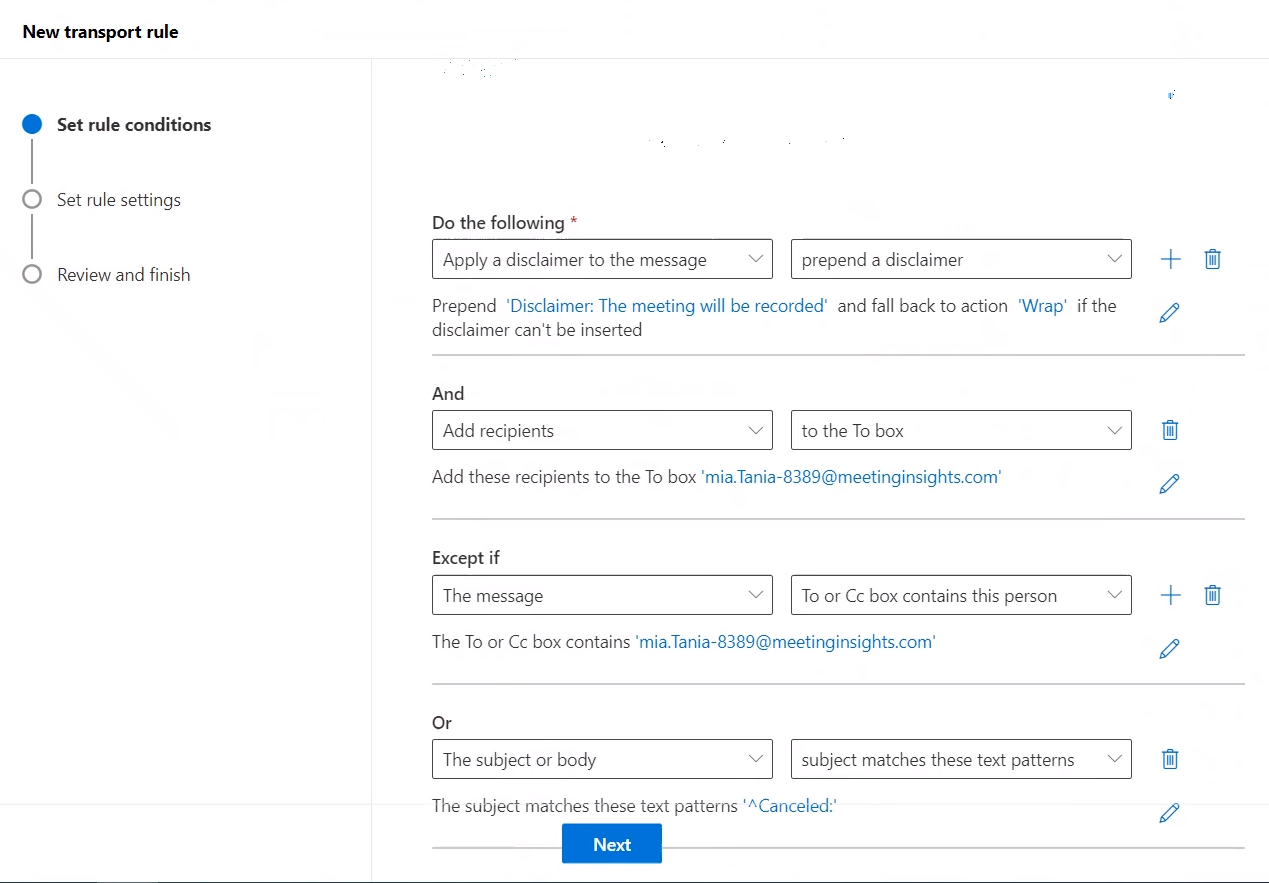
下にスクロールし、下の図を参考にしてルール条件の設定を続けます。 |
|
a.
|
2 つの Do the following ドロップダウンから、それぞれ Apply a disclaimer to the message および prepend a disclaimer を選択します。 |
|
i.
|
免責事項については、組織に必要な免責事項を定義します。例: 「免責事項: 会議は録画されます」。 |
|
ii.
|
免責事項を挿入できない場合にフォールバックするアクションとして「折り返し」を選択します。 |
|
b.
|
+ をクリックします。2つの And ドロップダウンから、それぞれ Add recipients および to the To box を選択します。To boxの電子メールを定義します。 |
|
c.
|
2 つの Except if ドロップダウンから、それぞれ The message および To or Cc box contains this person を選択します。その人の電子メール アドレスを定義します。 |
|
d.
|
2 つの Or ドロップダウンから、それぞれ The subject or body および subject matches these text patterns を選択します。テキスト パターン ^Canceled を定義します: |
|
a.
|
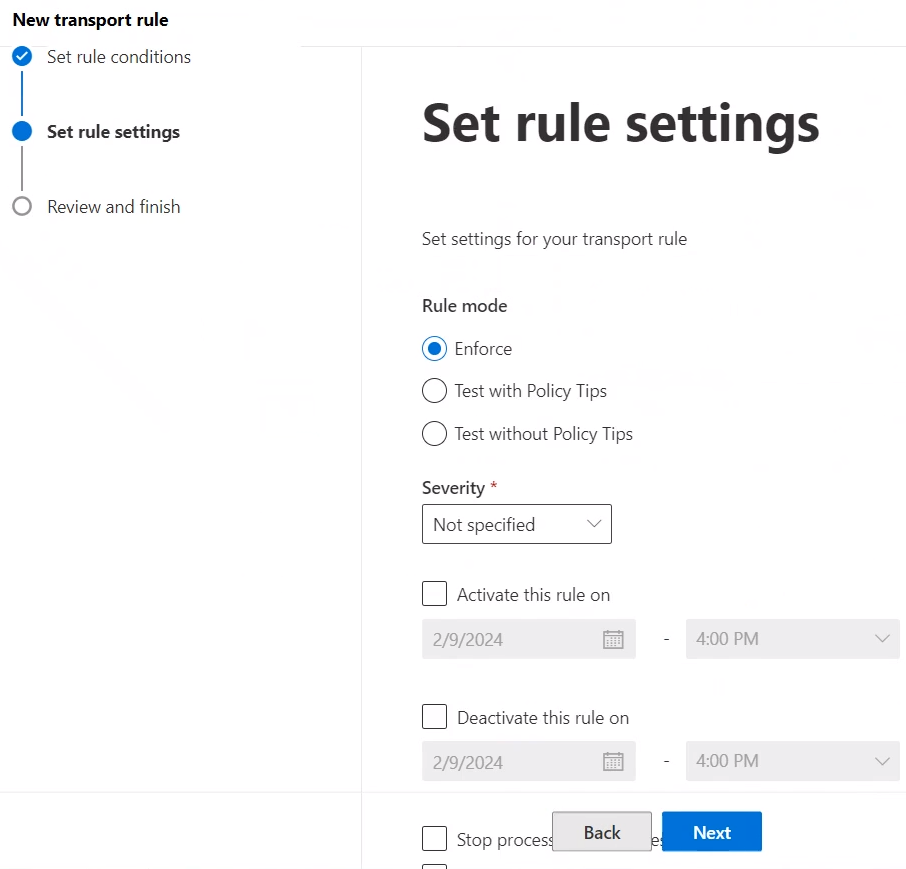
「Rule mode」はデフォルトの Enforce のままにします。 |
|
b.
|
「Severity」レベルのドロップダウンでは、必要に応じてこのフィルターを Not specified のままにするか、組織の要件に応じて設定します(レポートを使いやすくするため)。 |
|
c.
|
「Activate this rule on」を選択し、すぐに有効になるように設定します。 |
|
d.
|
「Match sender address in message」ドロップダウンから、Header を選択します。 |
|
9.
|
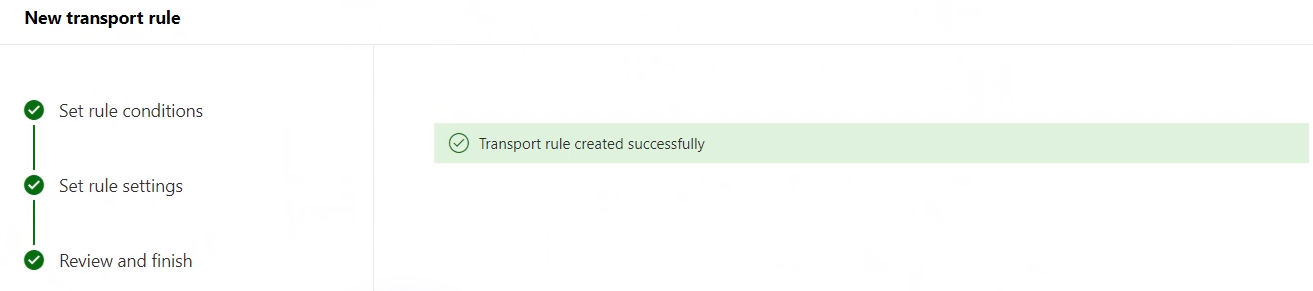
これまでの説明どおりにすべての設定が構成されていることを確認し、Finish をクリックします。 |
|
10.
|
新しく構成されたルール (以下の例では「Auto Invite Mia」) が Exchange 管理者センターにリストされていることを確認します。 |
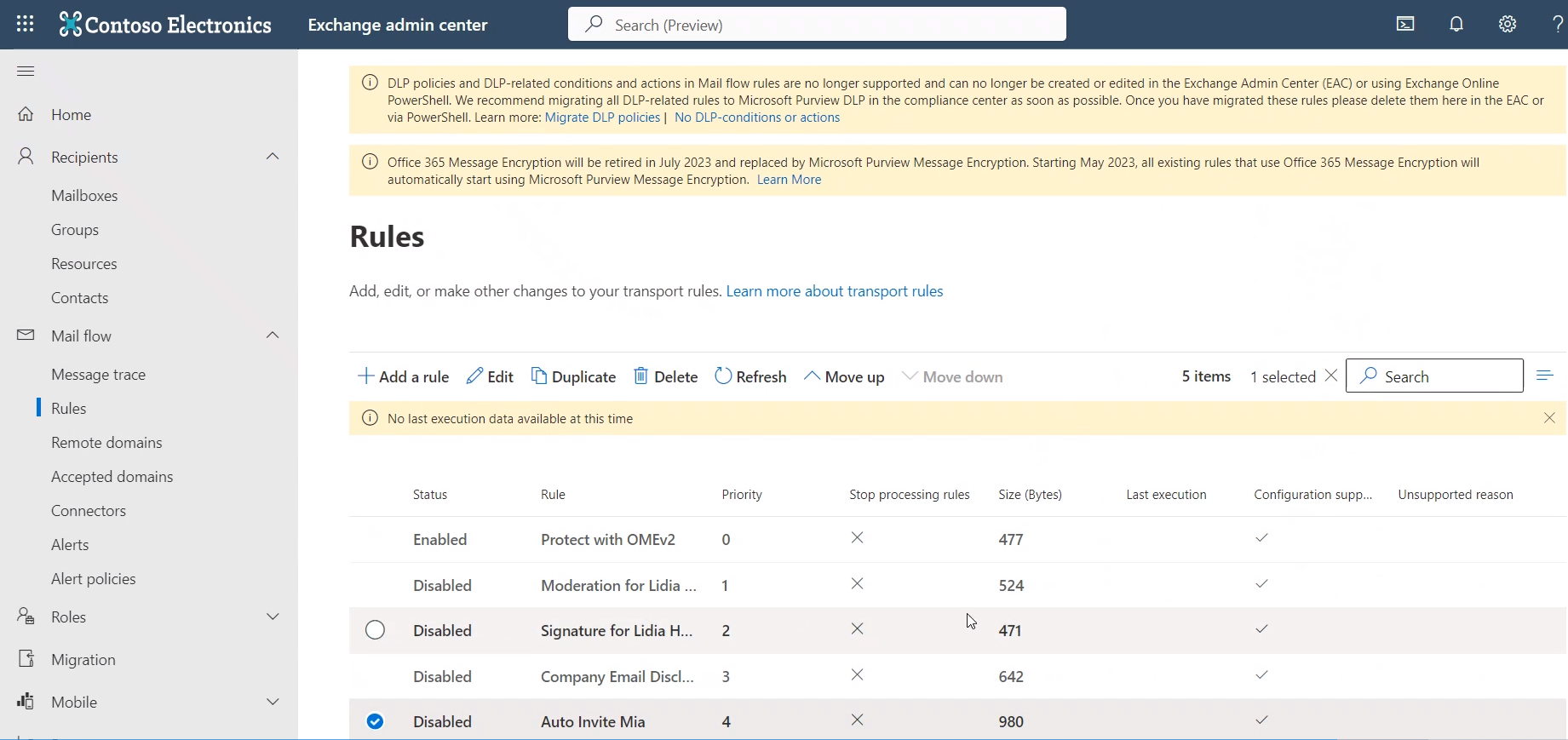
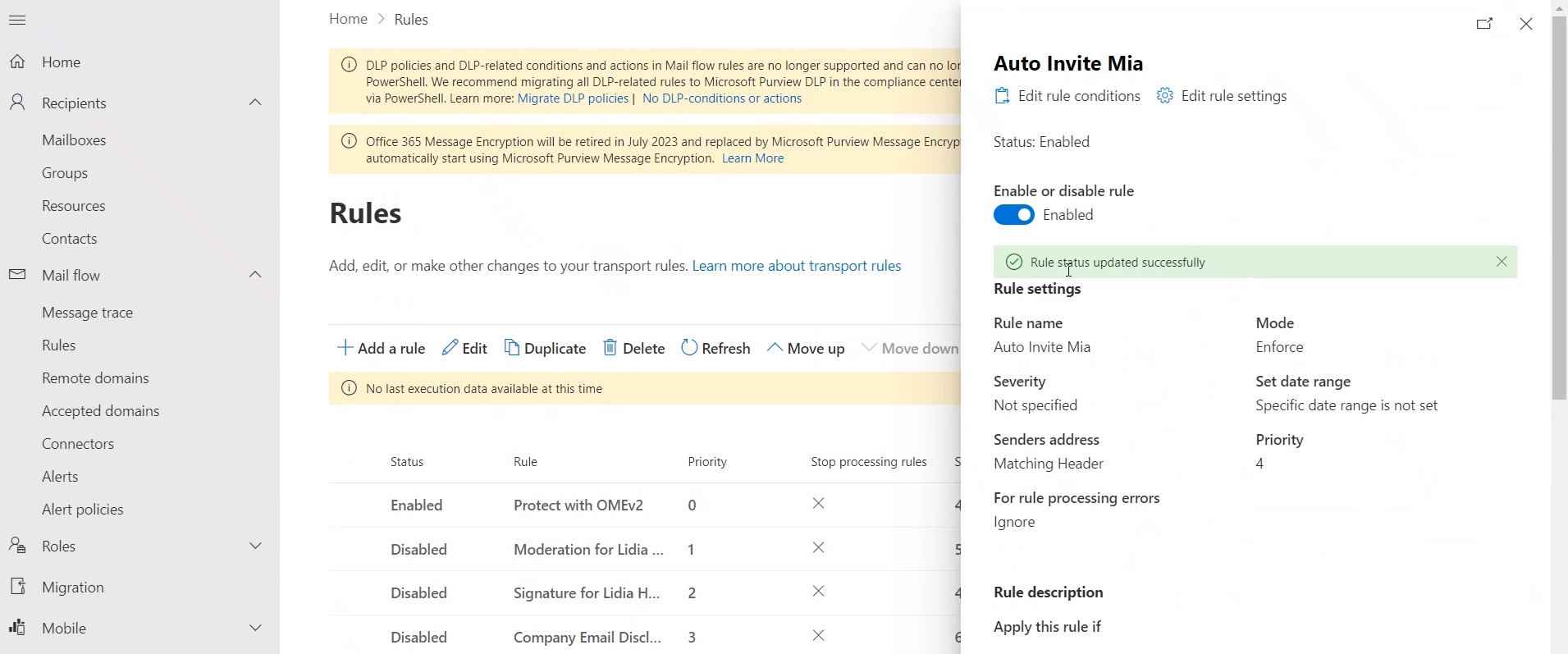
すべてのユーザーに対してデフォルトで MIA 自動招待を有効にすることをお勧めします。会議を録画したくないユーザーは、録画を一時停止するか、MIA 参加者を会議から削除することができます。
次にこちらに示されているようにルールをテストします。