メール対応セキュリティグループを追加する
以下の手順では、Microsoft 365 管理者センターを通じてメールが有効なセキュリティ グループを作成する方法に重点を置いています。
| ➢ | メールが有効なセキュリティ グループを追加するには: |
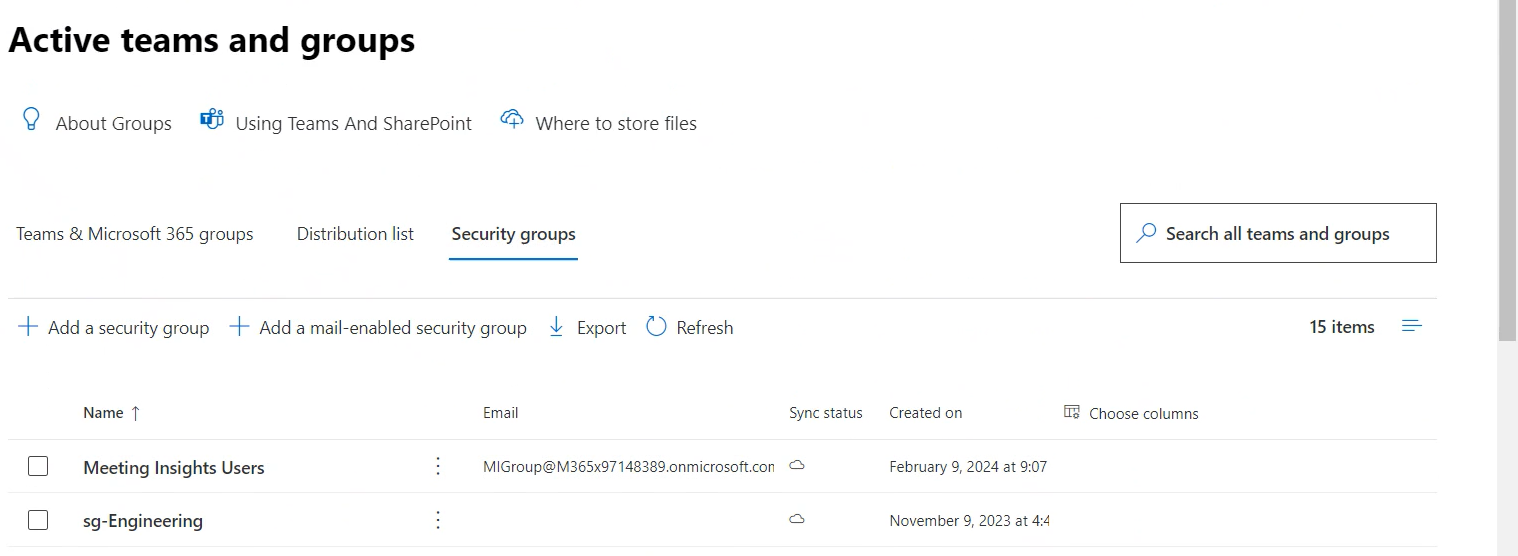
| 1. | Microsoft 365 管理者センターで、Teams & groups > Active teams & groups > Security Groups タブに移動します。 |
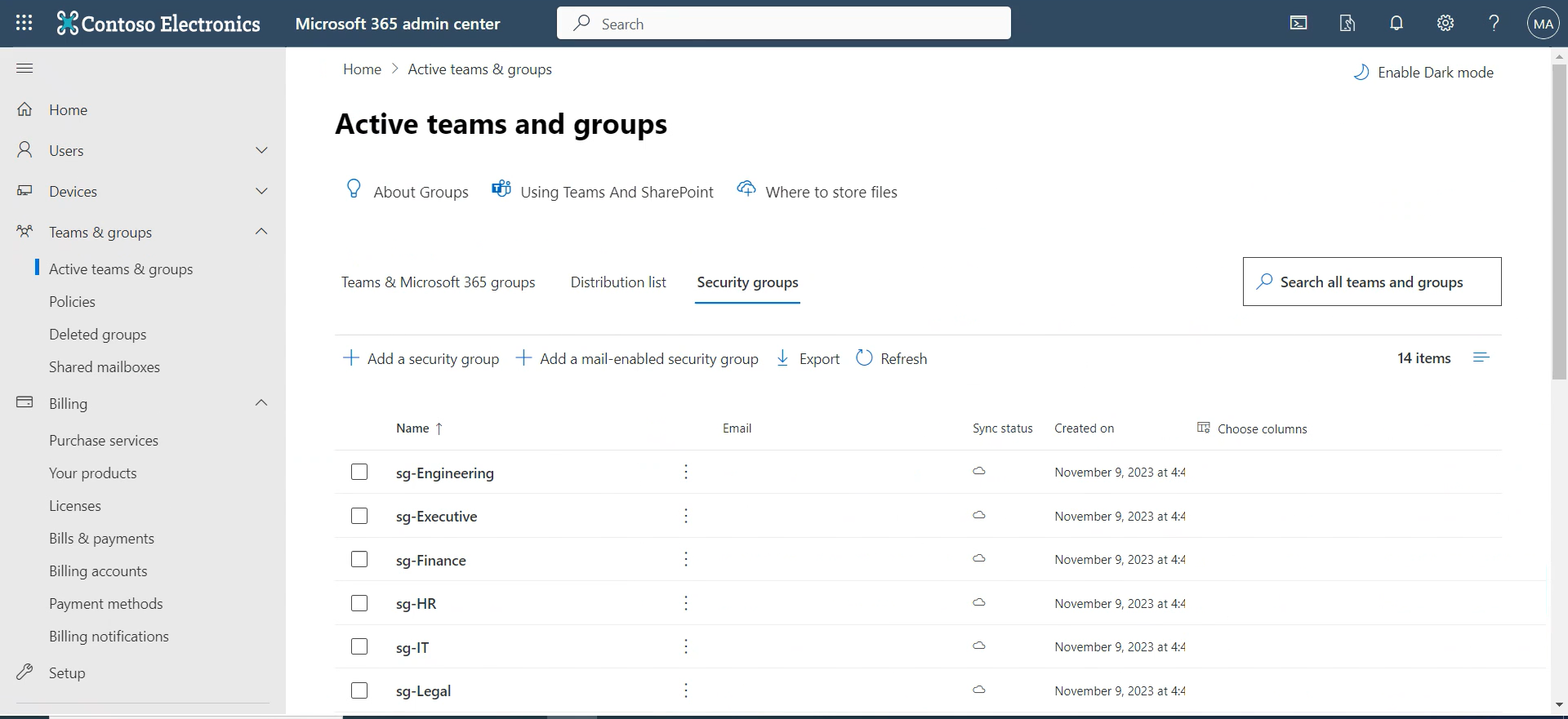
| 2. | 上記の「アクティブなチームとグループ」ページで、+ Add a mail-enabled security group をクリックします。 |
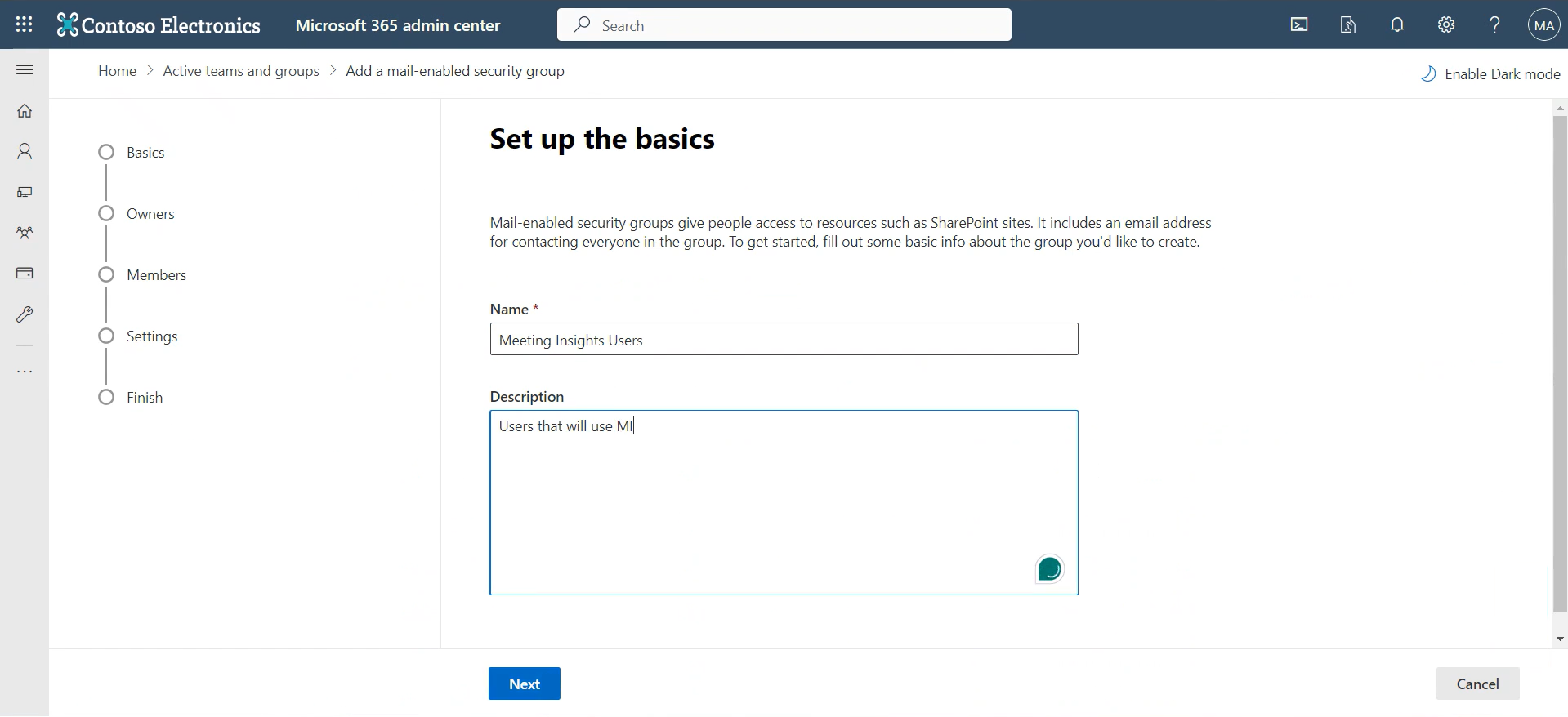
| 3. | 上記の「基本設定」ページで、「Name」フィールドに Meeting Insights Users と入力し、後で効果的に管理できるように「説明」を入力して、Next をクリックします。 |
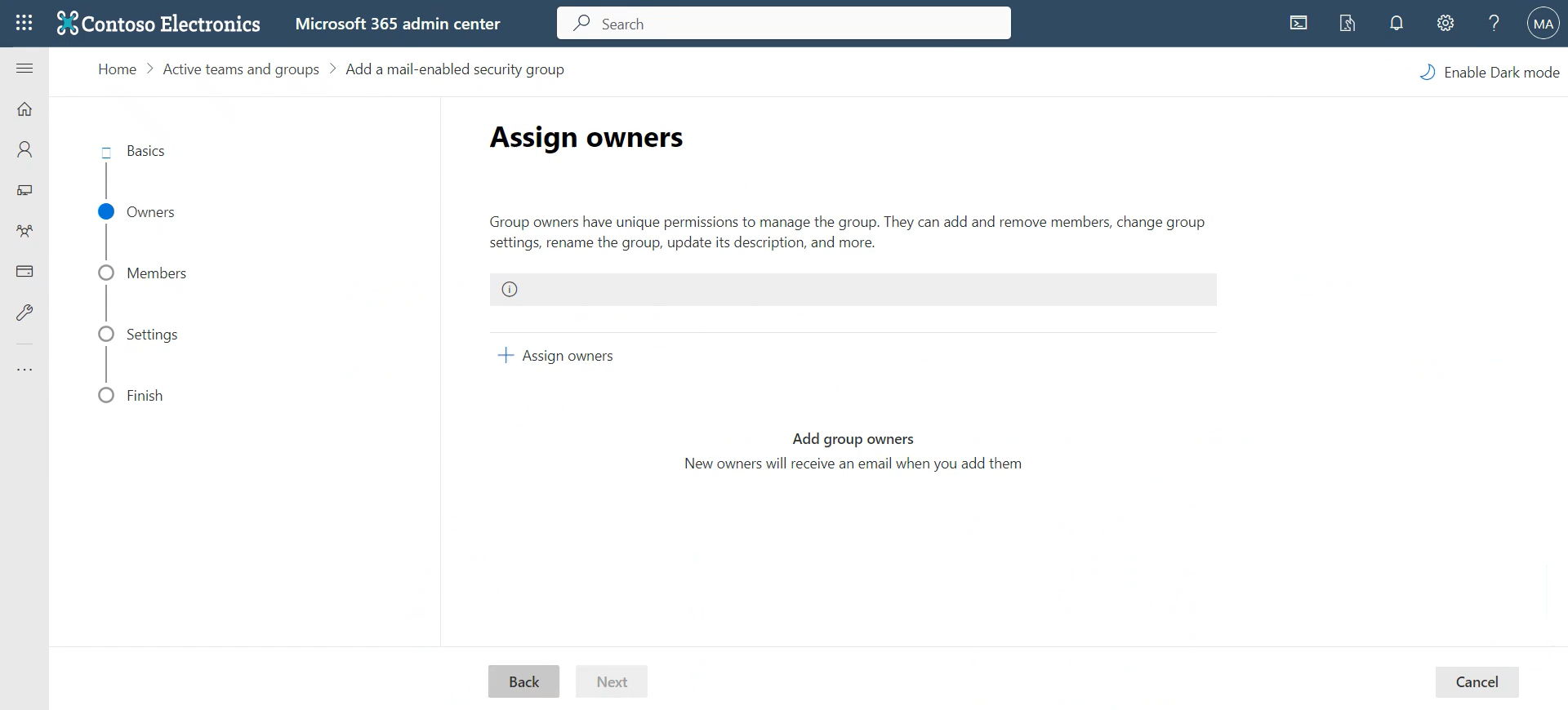
| 4. | 開いた「所有者の割り当て」ページで、+ Assign owners をクリックします。 |
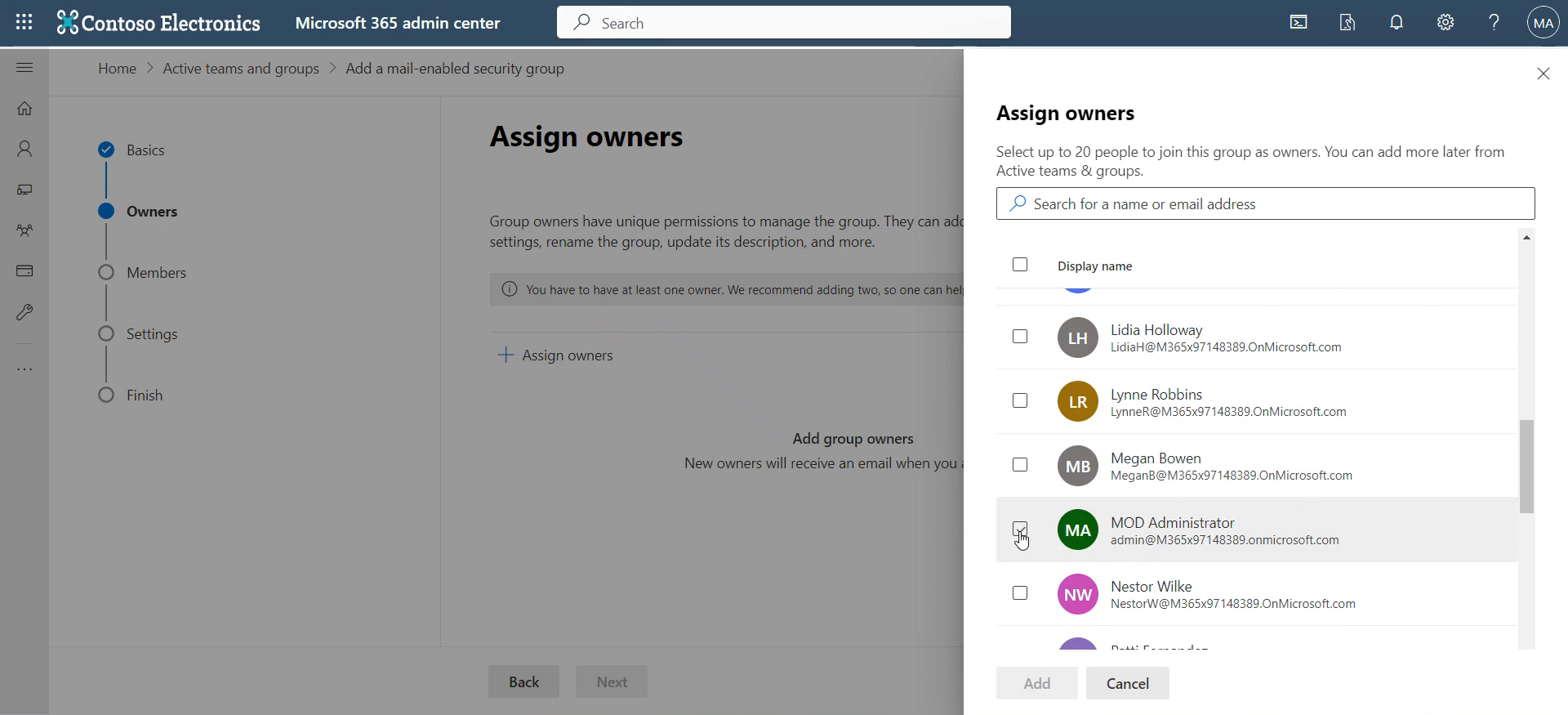
| 5. | 右側にポップアップ表示されるリストから所有者を選択し、Add をクリックします。 |
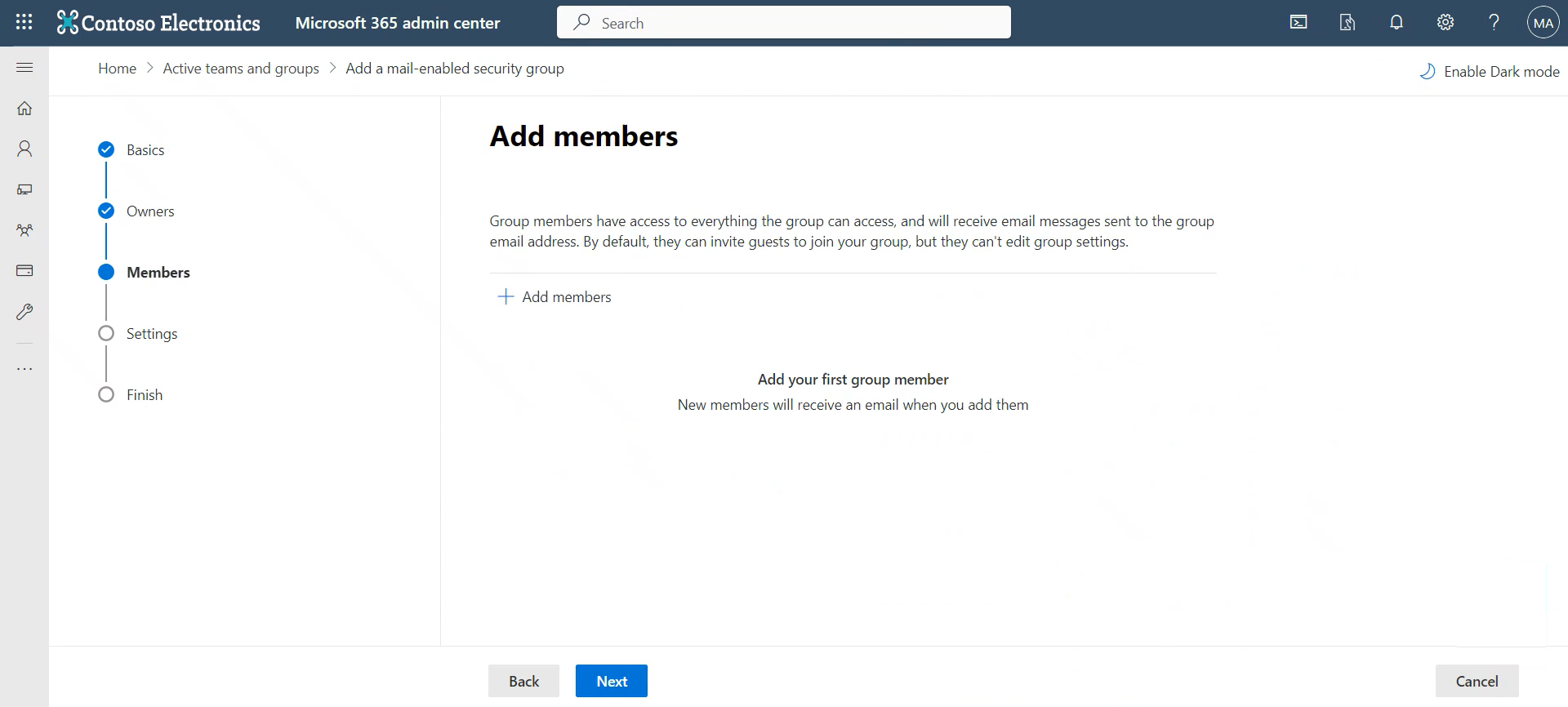
| 6. | 上記の「メンバーを追加」ページで、+ Add members をクリックします。 |
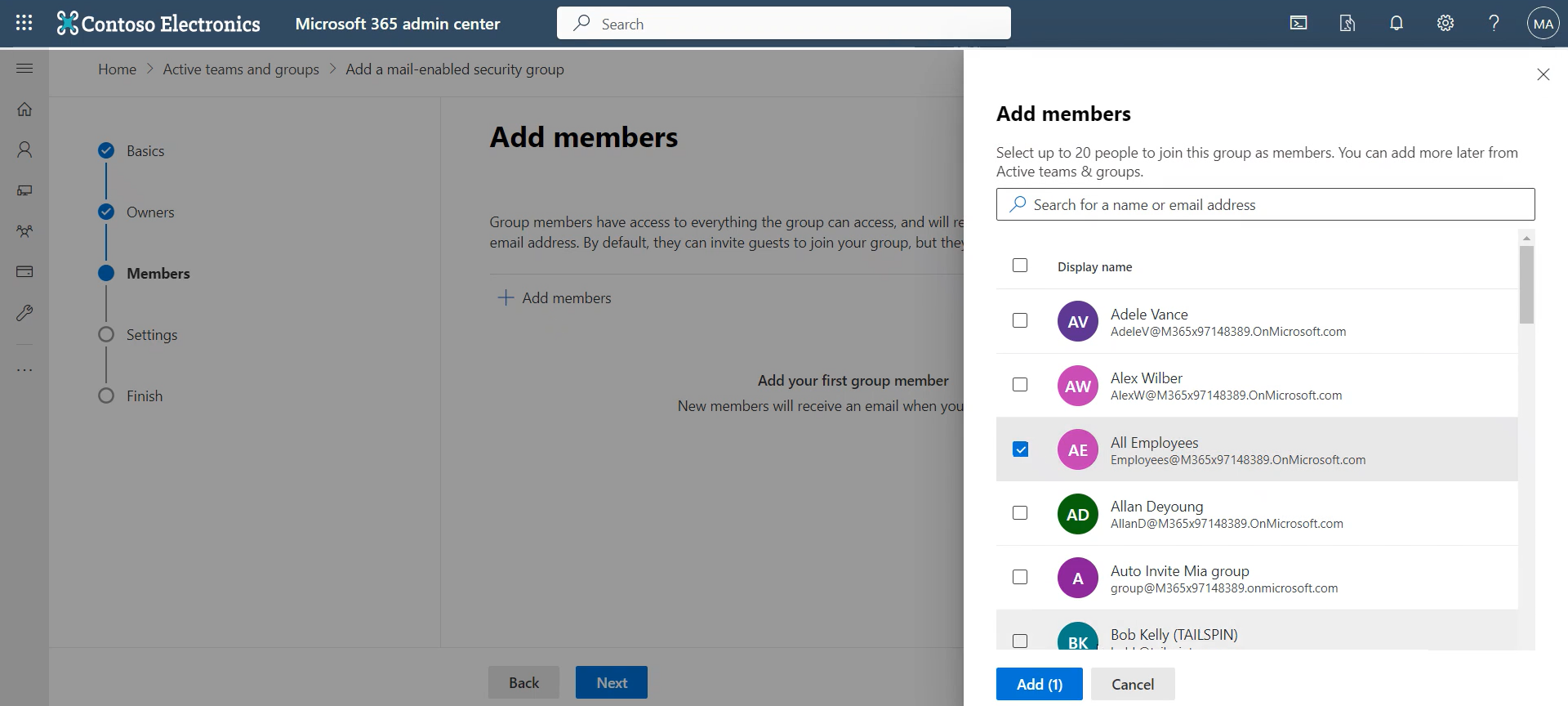
| 7. | グループに追加する個々のメンバーを選択し、Add をクリックします。 |
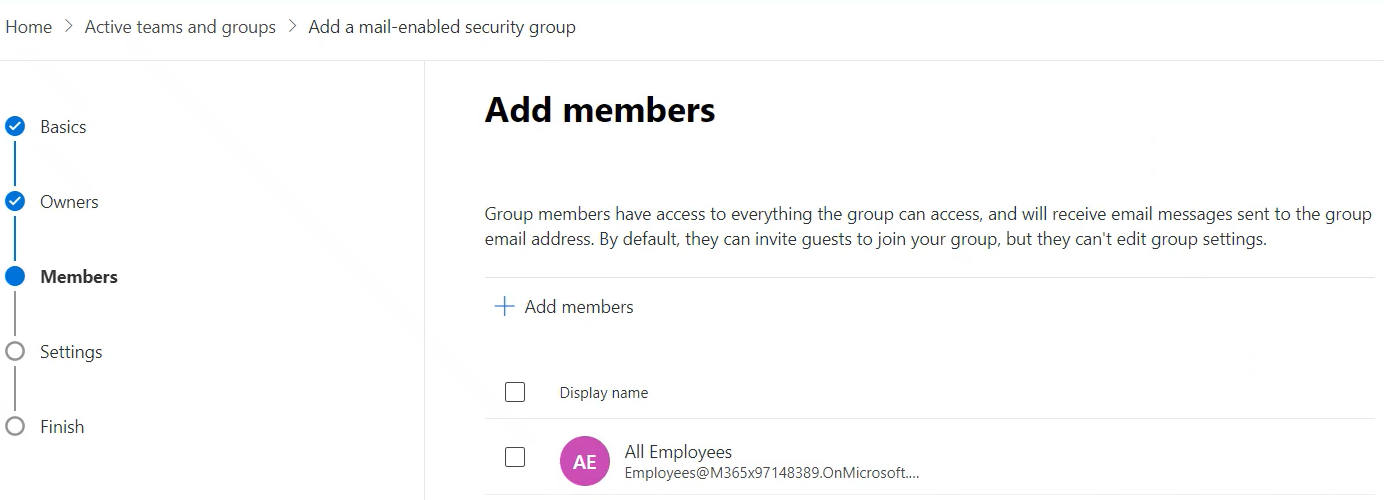
| 8. | 選択したメンバーが追加されたことを確認し、Next をクリックします。 |
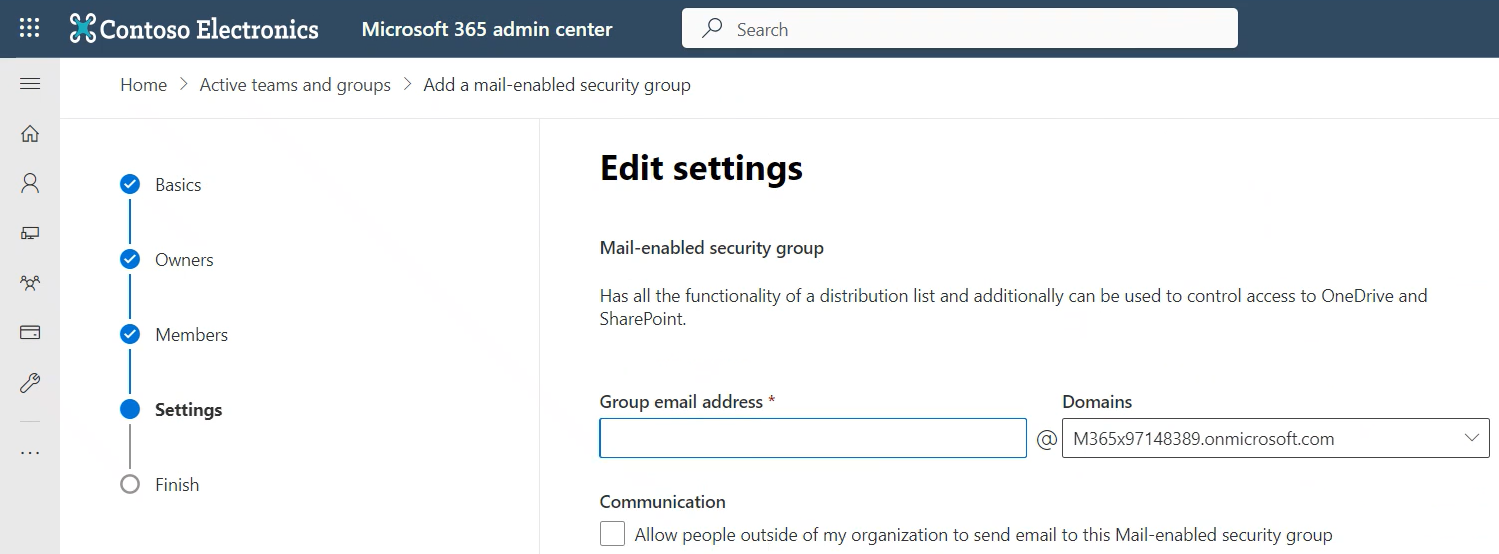
| 9. | 「Group email address」フィールドにグループ名 (例: MIGroup) を入力します。 |
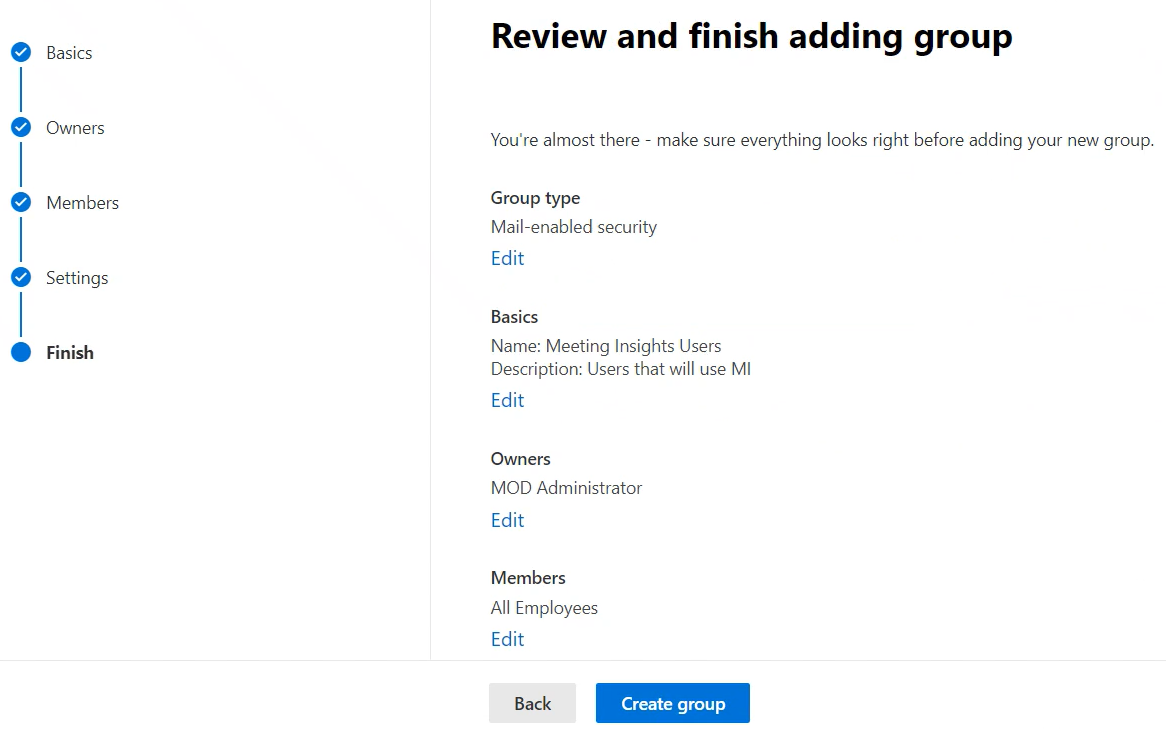
| 10. | Create group をクリックします。 |
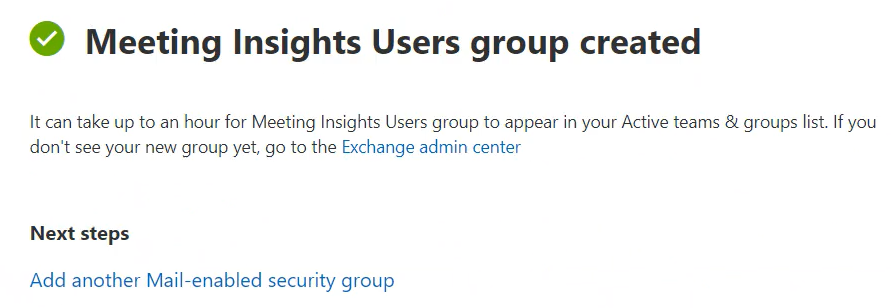
| 11. | Close をクリックします。「アクティブなチームとグループ」ページにリストされている、新しく作成されたメール対応セキュリティ グループを表示します。 |
次に「自動招待」ルールをこちらに示されているように設定します。