Microsoft 録画通知
Meeting Insights が有効になると、Teams 会議の Microsoft 録画通知をトリガーできます。有効にして会議を録画した場合に、Meeting Insights によって Microsoft が会議参加者に音声と視覚的な通知を提供するようになります。この設定は、Meeting Insights ユーザーによって上書きすることはできません。
会議の録画は、所有者 (主催者) または録画通知が有効になっている参加者 (内部) が会議に参加した場合にのみ開始されます。所有者が会議を退席した場合でも、会議に参加している組織内の参加者のうち少なくとも 1 人が録画通知を有効にしている限り、録画は続行されます。所有者が会議を退席し、他の参加者に録画通知が有効になっていない場合、録画は一時停止されます。所有者または録画通知が有効になっている他の参加者が再度参加すると、録画が再開されます。Microsoft の録画通知機能が無効になっている場合は、所有者または他の参加者が会議に参加したか、退出したか、または参加も退出もしなかったかどうかに関係なく、録画は続行されます。
このセクションで説明する録画通知を有効にする手順には、Teams 管理者の権限を必要とする Microsoft スクリプトの実行が含まれます。
|
➢
|
Meeting Insights によって録画された会議中に録画通知をトリガーするには: |
|
1.
|
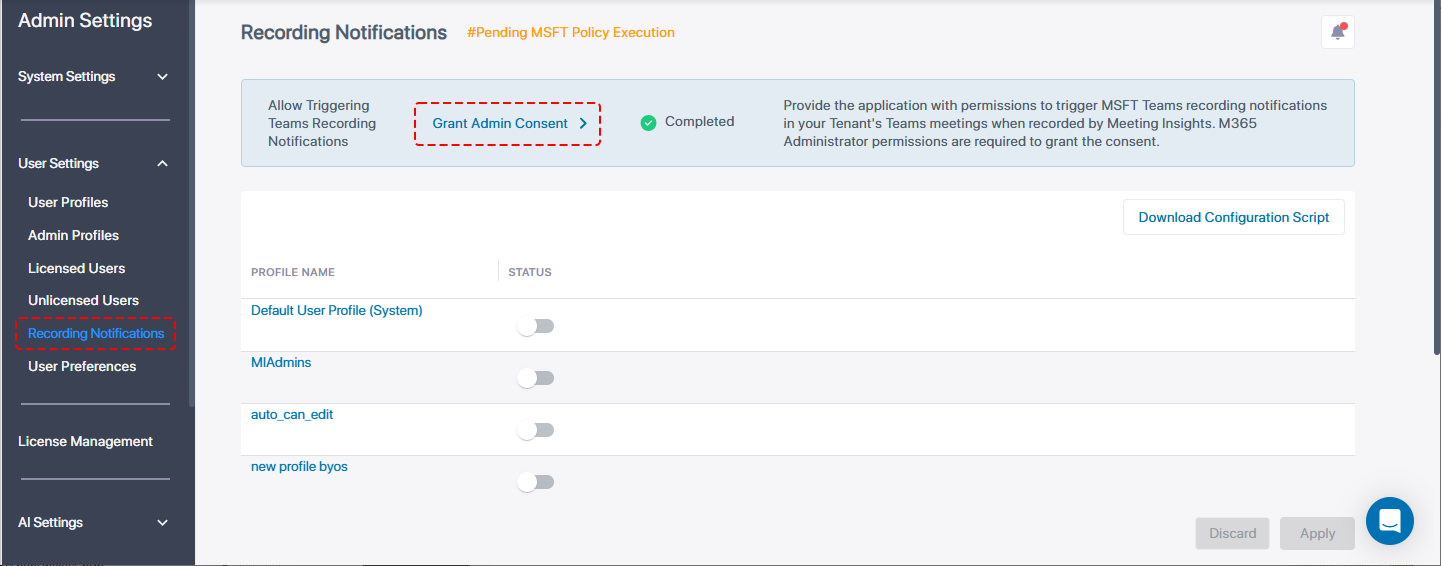
Admin Settings メニュー ペインで、User Settings を展開し、Recording Notifications をクリックします。 |
|
2.
|
Meeting Insights によって録画された会議中に Teams の録画通知をトリガーできるように管理者の同意が与えられていることを確認します。 |
 は同意が得られたことを示します
 は同意がまだ与えられていないが、与えられる必要があることを示します
|
●
|
同意が得られていない場合は、ページを編集できません。 |
|
●
|
録画通知には、「M365 に接続」ページから「Allow Meeting Insights to be Added to Ongoing Meetings」スクリプトを正常に実行する必要があります。このスクリプトにより、通知ボットが会議情報にアクセスできるようになります。 |
|
3.
|
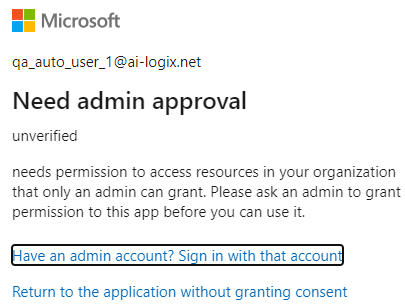
まだ同意が得られていない場合は、Grant Admin Consent をクリックします。 |
|
4.
|
M365 管理者アカウントでサインインします。 |
|
5.
|
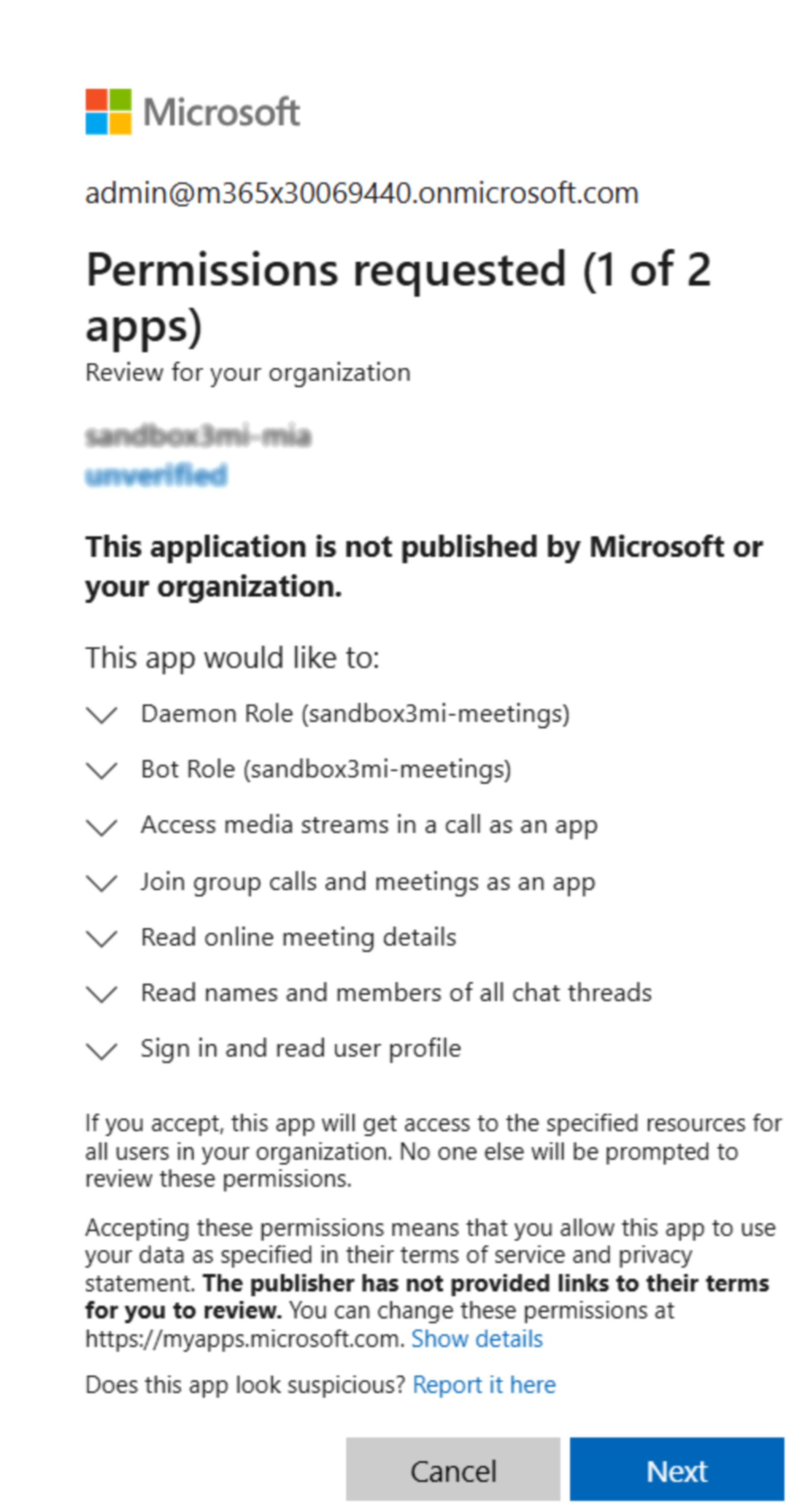
Microsoft のアプリ権限を承認します。 |
|
6.
|
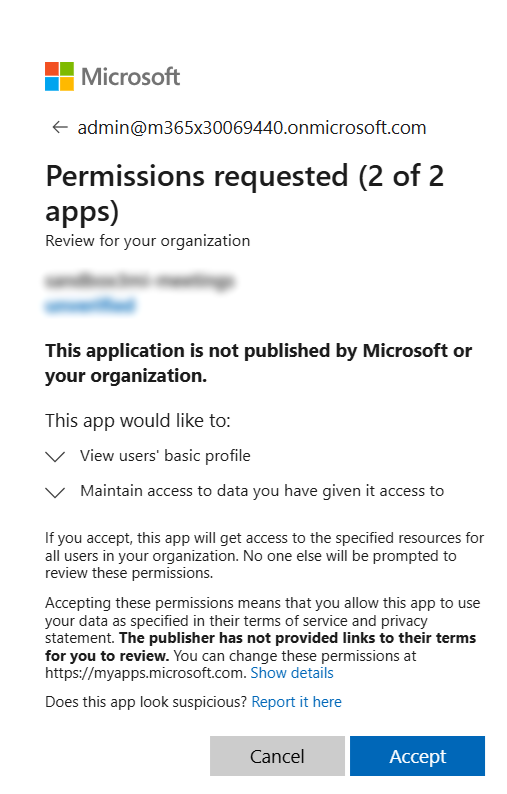
Next をクリックすると、次のアプリ権限ダイアログが表示されます。 |
|
●
|
たとえば、デフォルトのユーザー プロフィール Default User Profile (System) を有効にします。 |
|
●
|
このプロフィールを持つすべてのユーザーは、自分が主催する会議中に録画通知を受け取ります。 |
|
●
|
ユーザー プロフィールを構成する方法については、こちらを参照してください。 |
|
9.
|
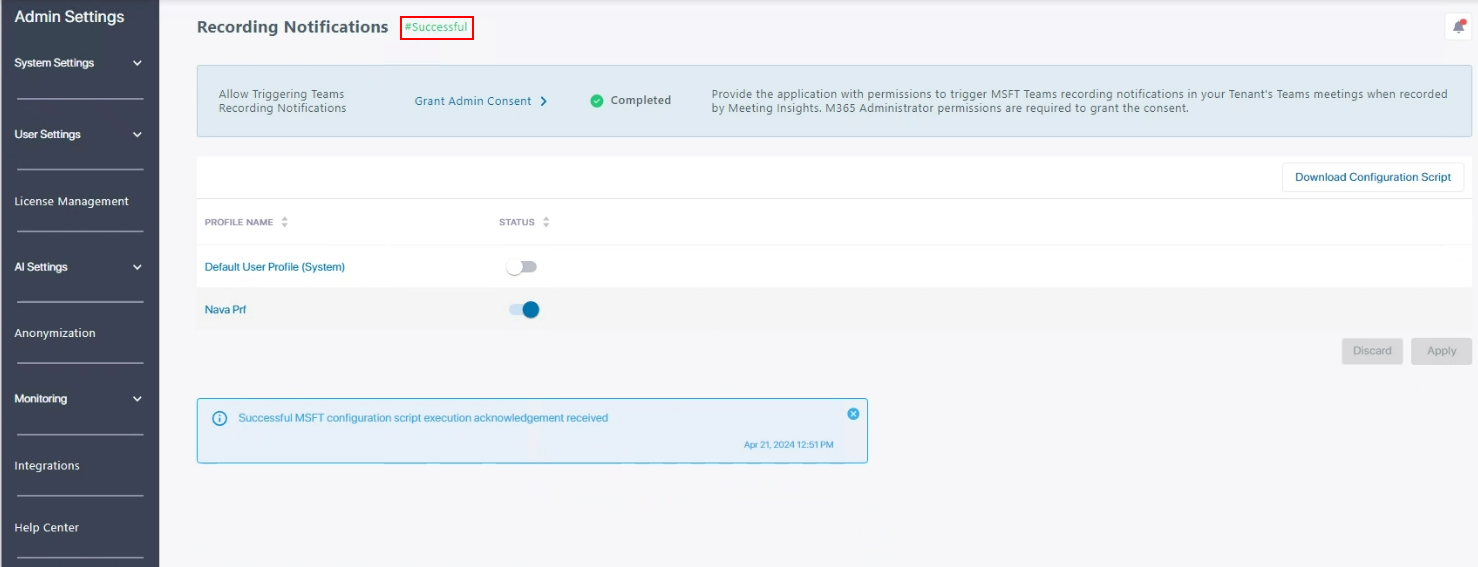
ユーザー プロフィールを変更すると、「録画通知」ページに次のメッセージが表示されます。 |

|
10.
|
Download Configuration Script ボタンをクリックします。スクリプトは M365 管理者が実行する必要があります。 |
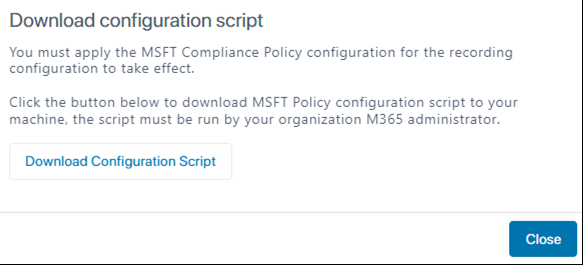
Microsoft で録画通知を有効にするには、スクリプトを実行する必要があります。Microsoft の構成が有効になるまでに時間がかかる場合があります。録画通知が有効になっているユーザーの会議は、Microsoft 側で構成が有効になるまで録画されません。
|
11.
|
Download Configuration Script をクリックすると、次のプロンプトが表示されます。 |
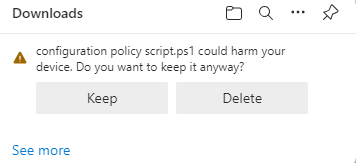
|
●
|
Microsoft Edge のみで「Keep」プロンプトが表示されます。 |
|
●
|
Chrome はすぐにダウンロード オプションを表示します。 |
|
12.
|
(Edge の場合) Keep をクリックします。 |
|
13.
|
(Chrome の場合) ダウンロード アイコンをクリックします。 |
|
14.
|
ダウンロードした policy script.ps1 ファイルを右クリックします。 |
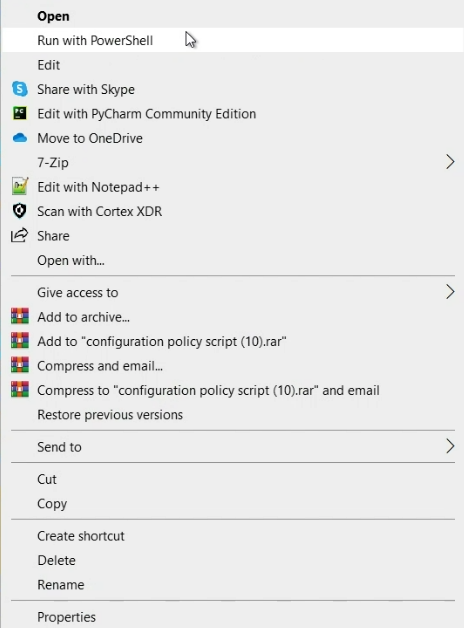
|
15.
|
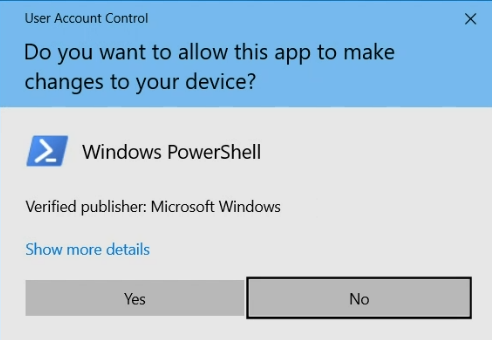
Run with PowerShell オプションを選択します。 |
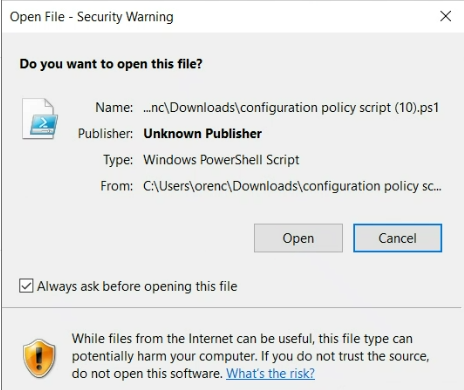
|
18.
|
PowerShell で「A」と入力して Enter キーを押します。 |
|
19.
|
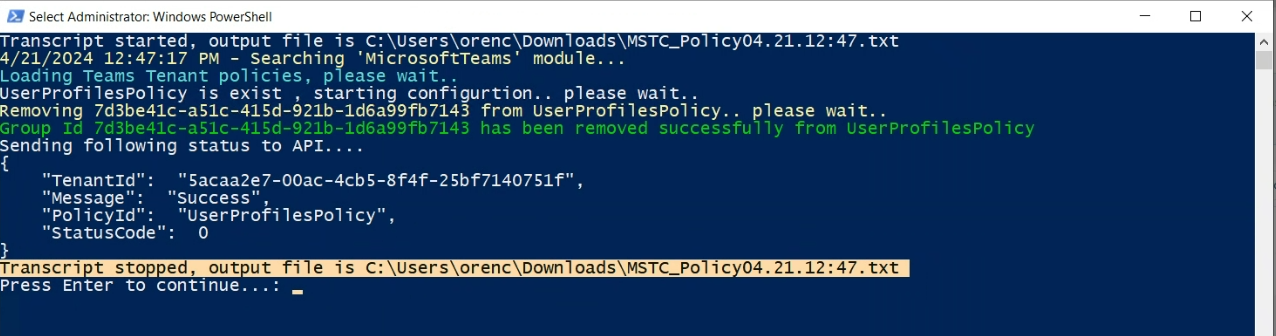
スクリプトが実行されると、上の図に示すように「Transcript stopped」という表示と、下の図の「録画通知」ページに「Successful」というメッセージが表示されます。 |
|
●
|
ユーザーに録画通知を有効にすると、ユーザーの通話確立が遅くなる可能性があります。 |
|
●
|
Microsoft Entra ID グループを削除したり、通知の録画が有効になっているユーザー プロフィールに Microsoft Entra ID グループを追加したりするには、変更を有効にするためにスクリプトをダウンロードして実行する必要があります。 |