監査証跡
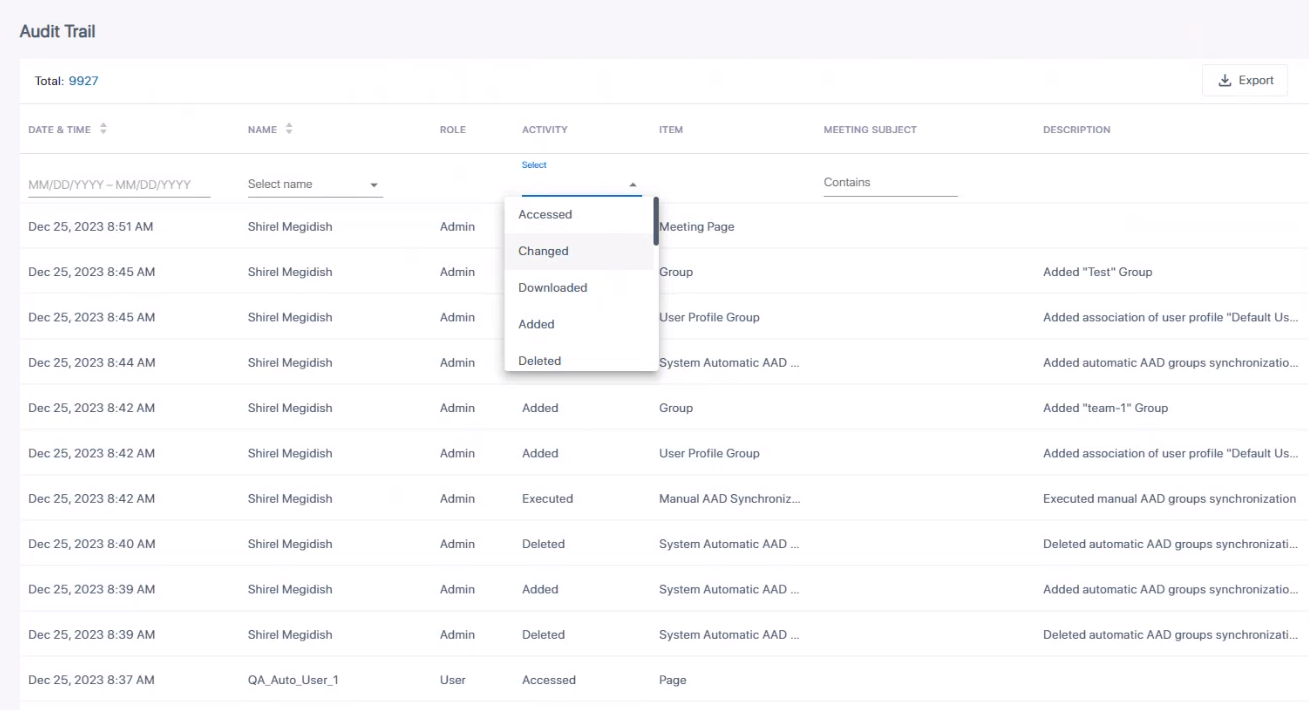
Meeting Insights には、Meeting Insights で実行された管理者およびユーザーのアクティビティを将来の参照用に録画する「監査証跡」機能があります。
Meeting Insights は監査ログ (監査証跡) を 1 年間保持します。
|
1.
|
「Monitoring」メニューで、Audit Trail オプションをクリックします。 |
|
2.
|
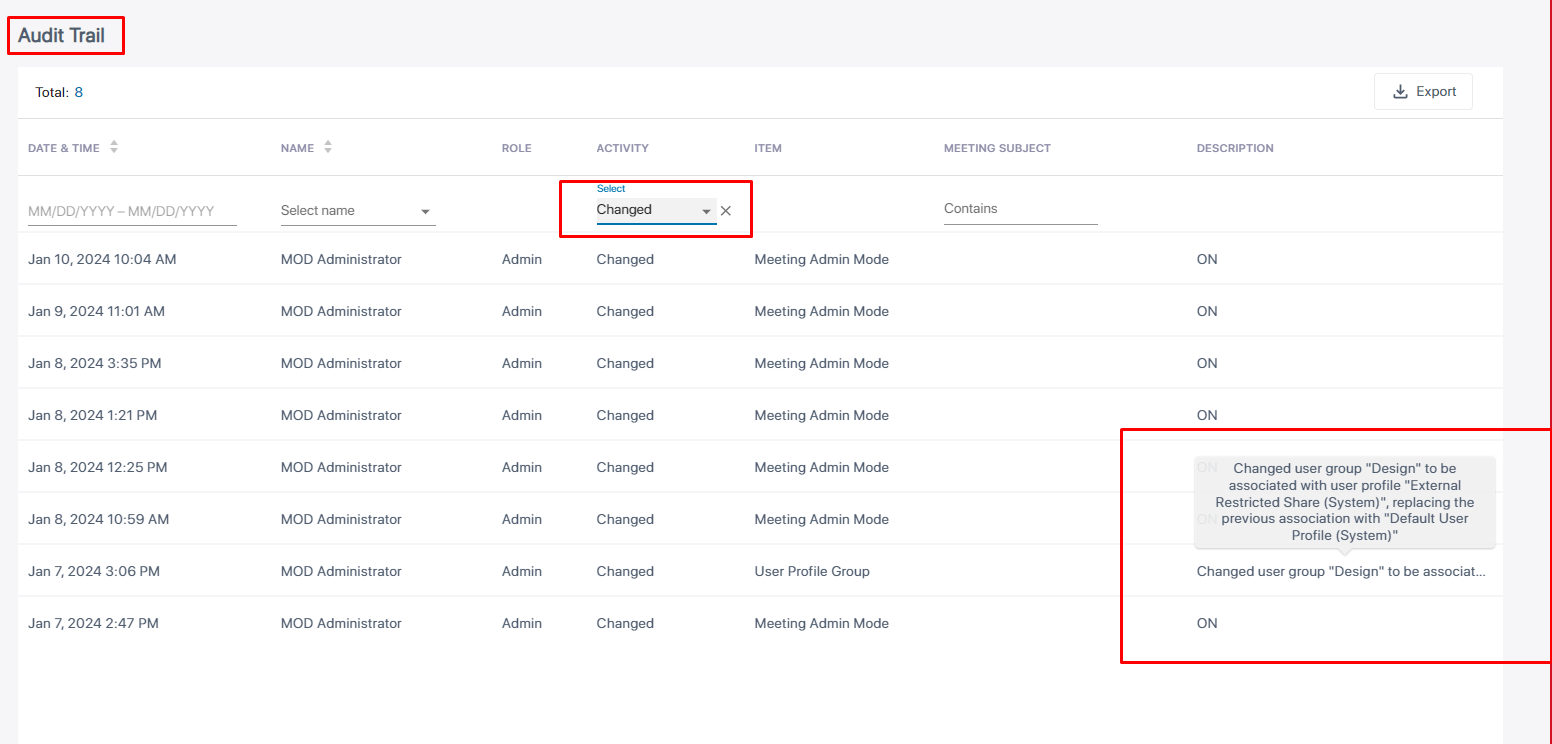
[オプション] ユーザーがシステム内で実行するアクション (アクセス、変更、ダウンロード、追加、削除など) によってページをフィルターするには、Activity フィルターを選択します。より効果的な管理のために、他のフィルターを選択して、ページから不要な情報を除外することもできます。たとえば、ユーザー グループのユーザー プロフィールが変更された後、監査証跡ページの Activity フィルターを使用すると、変更が行われた時刻、変更を行ったユーザー、どのユーザー グループのユーザー プロフィールが変更されたか、どのプロフィールからどのプロフィールに変更されたかなどの詳細を確認できます。 |
|
●
|
全ユーザーのログイン/ログアウトがすべて録画されます。 |
|
●
|
Deleted アクティビティは Meeting deletion アイテムにも関連付けられているため、このアクティビティを選択すると、この項目も表示されます。 |
|
●
|
Downloaded アクティビティは、Meeting Downloaded や Recap downloaded などのアイテムに関連付けられています。 |
|
●
|
アクティビティ Accessed に関連付けられたアイテムはありません。アクティビティはコンテンツへの一般的なアクセスを意味します。そうでない場合は、アイテムは会議と会議の件名を示します。 |
|
●
|
アクティビティ Added | Deleted | Changed に関連付けられたアイテムは、たとえば Participant | ActionItem | Highlight | EditPermissions | External share などです。このアクティビティを選択すると、これらのアイテムが表示されます。 |
|
3.
|
[オプション] Date フィルターを選択します。カレンダー アイコンをクリックし、ポップアップ カレンダーから月 | 日 | 年を選択します。この日付に行われたアクティビティのみがページに表示されます (この日付に行われなかったアクティビティは除外されます)。 |
|
4.
|
[オプション] Meeting Subject フィルターを選択します。会議の件名を入力します。件名が入力したテキストと一致する会議に関連付けられたアクティビティのみが表示されます (件名がテキストと一致しない会議に関連付けられたアクティビティは除外されます)。 |
|
5.
|
[オプション] Name フィルターを選択します。ドロップダウン矢印をクリックし、表示される「Search」フィールドにユーザーの名前を指定すると、そのユーザーに関連するエントリのみが表示されます。 |
アクティビティ、日付、会議の件名、名前など、複数のフィルターを適用できます。
|
6.
|
Export to CSV オプションをクリックすると、監査証跡を CSV 形式でエクスポートして、他のユーザーと簡単に共有できます。 |