システム アクティビティ ログ
「システム アクティビティ ログ」ページを使用すると、管理者は、管理者操作 (グループの管理者マッピングまたはユーザーの追加により追加されたライセンス) の後に発生するシステム アクティビティを表示できます。
ログに録画されたアクティビティは日時でフィルタリングできるため、その日時外に発生したシステム アクティビティは表示から除外されます。
Meeting Insights はシステム アクティビティ ログを 6 か月間保持します。
|
➢
|
システム アクティビティ ログをフィルタリングするには: |
|
1.
|
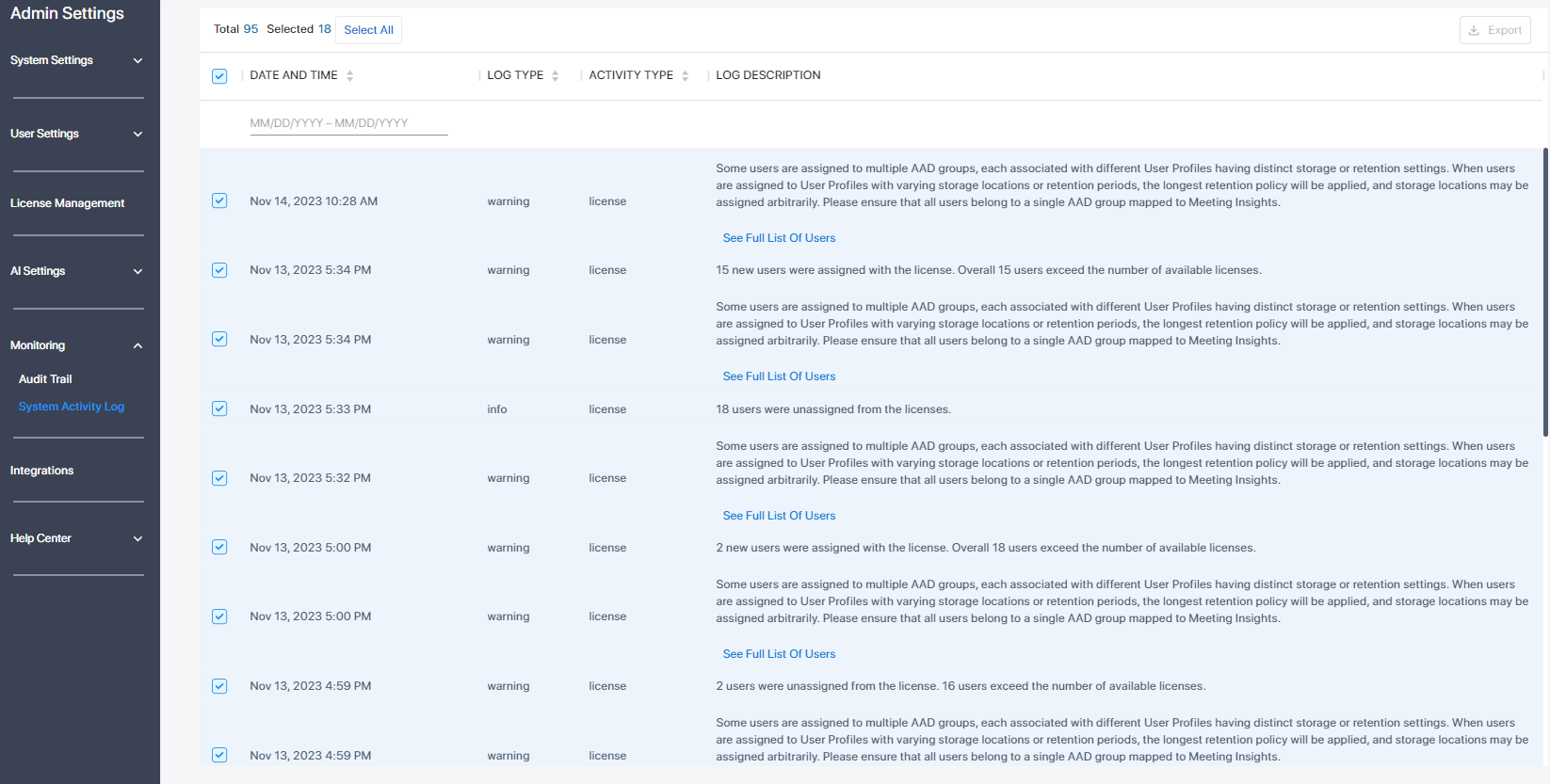
「Monitoring」メニューで、System Activity Log オプションをクリックします。 |
|
2.
|
(オプション)「Date and Time」の横にあるボックスをオンにしてすべてのログを選択します。すべて選択解除するには、同じボックスをもう一度クリックします。 |
|
3.
|
1 つのログを選択するか、各ログ エントリの横にあるボックスをオンにして複数のログを選択します。使用可能なログの合計数のうち、選択したログの数が表示されます。 |
|
4.
|
(オプション) ページを「Date and Time」、「Log Type」または「Activity Type」の列でフィルターするには、列ヘッダーをクリックします。 |
|
5.
|
(オプション) 期間別にページをフィルタリングします。MM /DD/YY - MM/DD/YY をクリックし、ポップアップ表示されるカレンダーで開始日と終了日を選択します。 |
|
6.
|
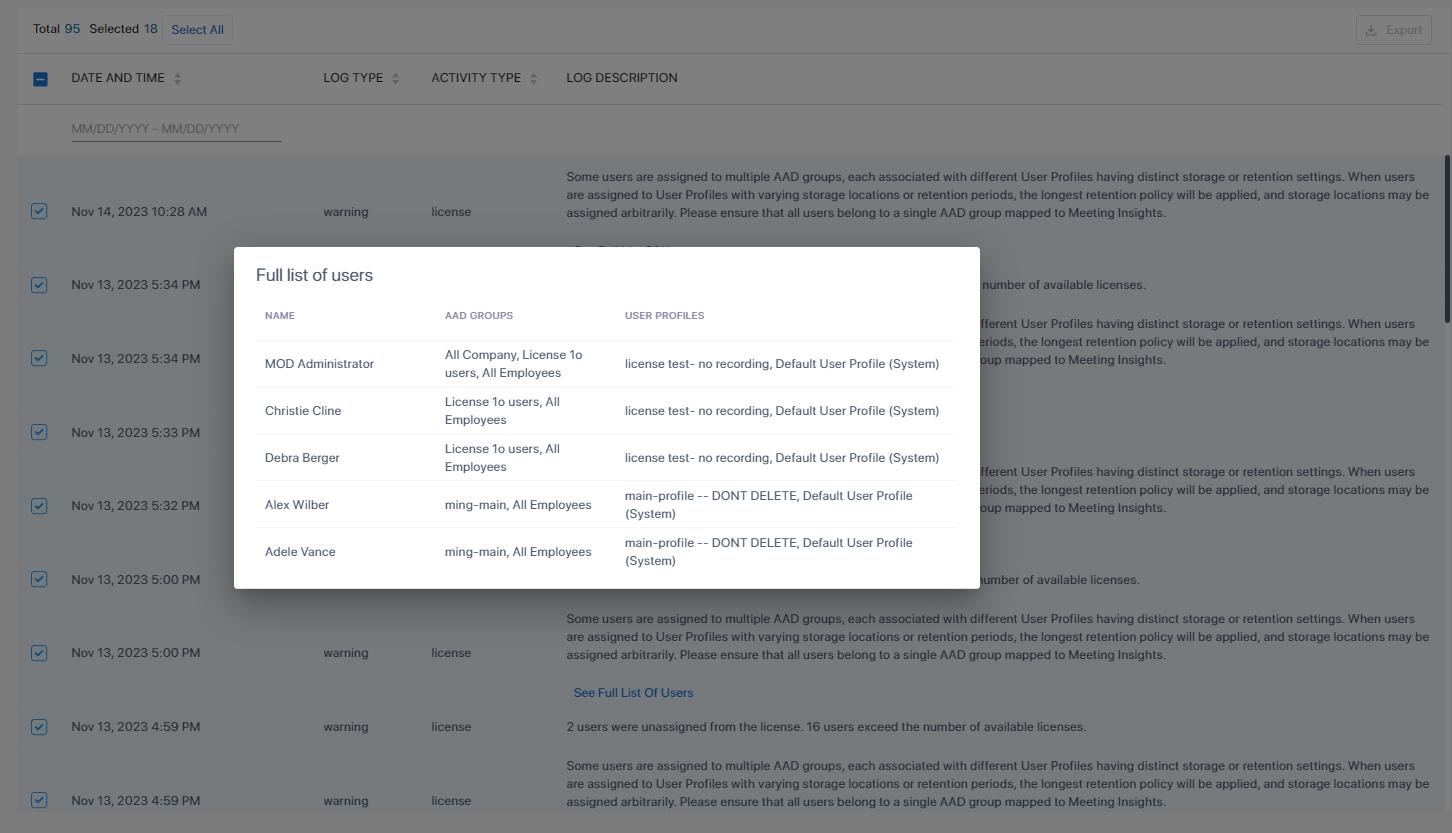
「Log Description」列の下にあるログの行の「See Full List Of Users」リンクをクリックします。 |
|
7.
|
ログでは、たとえば、ライセンスにユーザーが追加された回数やライセンスから削除された回数 (カウント) などを表示します。 |
|
8.
|
(オプション) ページの右上隅にある Export ボタンをクリックし、形式プロンプトで Export to Excel ボタンをクリックします。 |