レポートを使用して製品の使用状況統計を確認する
Meeting Insights を Microsoft の Power Business Intelligence (BI) と統合すると、管理者や経営陣は、企業内のユーザーが Meeting Insights とその機能をどのように、どの程度利用しているかを示すビジネス分析レポートを作成できます。
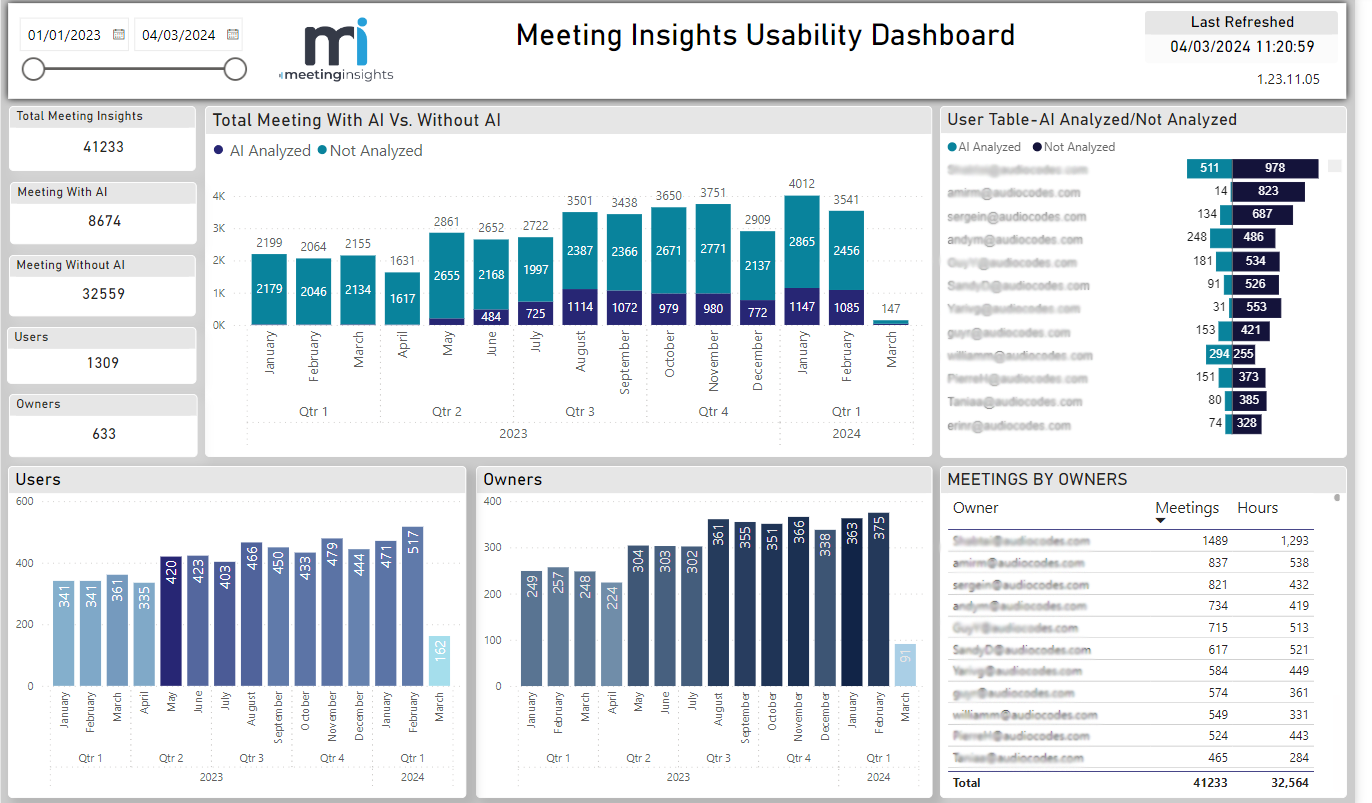
下の図は、Usability Dashboard レポートを示しています。
|
●
|
Usability Dashboard レポートは、管理者や経営陣に、Meeting Insights とその主要機能である AI の価値提案を示すことができます。 |
|
●
|
レポートの統計とグラフは管理者にユーザーがアプリケーションとその主要機能である AI をどの程度、およびどれくらいの深度で使用しているかを知ることができます。 |
|
●
|
レポートは、管理者に受け入れられる Microsoft Power BI テンプレートで生成されます。 |
[前の図を参照] 管理者は、ページの左上隅で定義された期間内に、企業内で Meeting Insights を使用して合計何回の会議が開催されたかを一目で確認できます。さらに管理者は、AI を使用して分析された会議の数と分析されなかった会議の数を評価できます。さらに管理者は、会議後にユーザーが実行した分析の数と、所有者が実行した分析の数をすぐに確認できます。
管理者は、ページの右側にある User Table-AI Analyzed/Not Analyzed ペインで、ユーザーごとにこれらの統計を表示できます。このペインには、ユーザーの順序付きリスト、定義された期間内に各ユーザーが行った会議の数、および各ユーザーが会議に費やした時間数が表示されます。
その下の Meetings by Owners ペインには、各所有者が開催した会議の数と、各所有者が会議に費やした時間が表示されます。このペインには、すべての所有者が開催した会議の合計数と、すべての所有者が会議に費やした合計時間数も表示されます。
下の図は Meetings レポートを示しています。
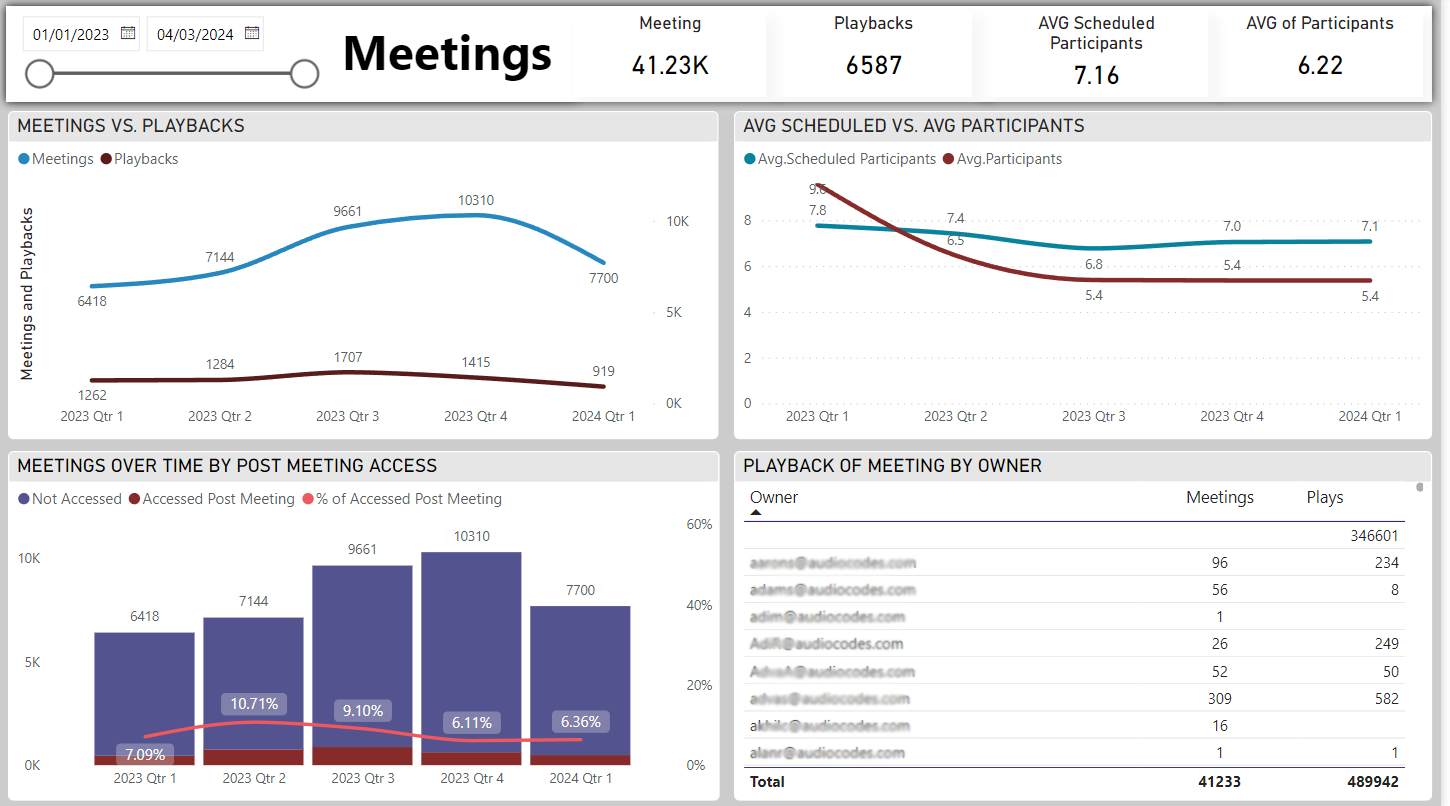
[前の図を参照] 管理者は、ページの左上隅で定義された期間にわたって、ユーザーと所有者が製品にどれくらいの深度で関与したかをすぐに測定できます。Meetings vs. Playbacks グラフには、組織内で開催された会議の数と実行された再生の数が表示されます。たとえば、再生機能がほとんど利用されていない場合 (前の図のグラフに示すように、会議と再生の曲線の間に大きなギャップがあることで示されます)、ユーザー | 所有者は会議を再生せずに製品を表面的に使用する傾向があることを示している可能性があります。対照的に、再生機能が最大限に活用された場合(2 つの曲線が両方とも高い使用率を示している)、ユーザー | 所有者がそれを有効活用したことを示します。したがって、グラフは機能の有効性を示しています。
Average Scheduled vs. Average Participants グラフには、会議に招待された招待者の数と、それらの会議に積極的に参加した招待者の数が表示されます。これらの統計は製品の有効性を示し、管理者や経営陣が投資から利益(使用率)を得ているかどうかを評価するのに役立ちます。
グラフ Meetings over Time by Post Meeting Access では、時間の経過に伴う会議終了後の録画にアクセスしたユーザーの数と割合が管理者に表示されます。このグラフも、製品の有効性とユーザーが Meeting Insights の機能をどの程度活用しているかを示しています。
Playback of Meeting by Owner グラフは、会議の所有者が Meeting Insight の再生機能をどの程度活用したかを示します。グラフには、所有者ごとの行動と、すべての所有者の合計行動が表示されます。管理者は一目で次のことを判断できます:
|
■
|
各所有者が行った会議の数と、各所有者が実行した再生回数の比較 |
下の図は AI Summary レポートを示しています。
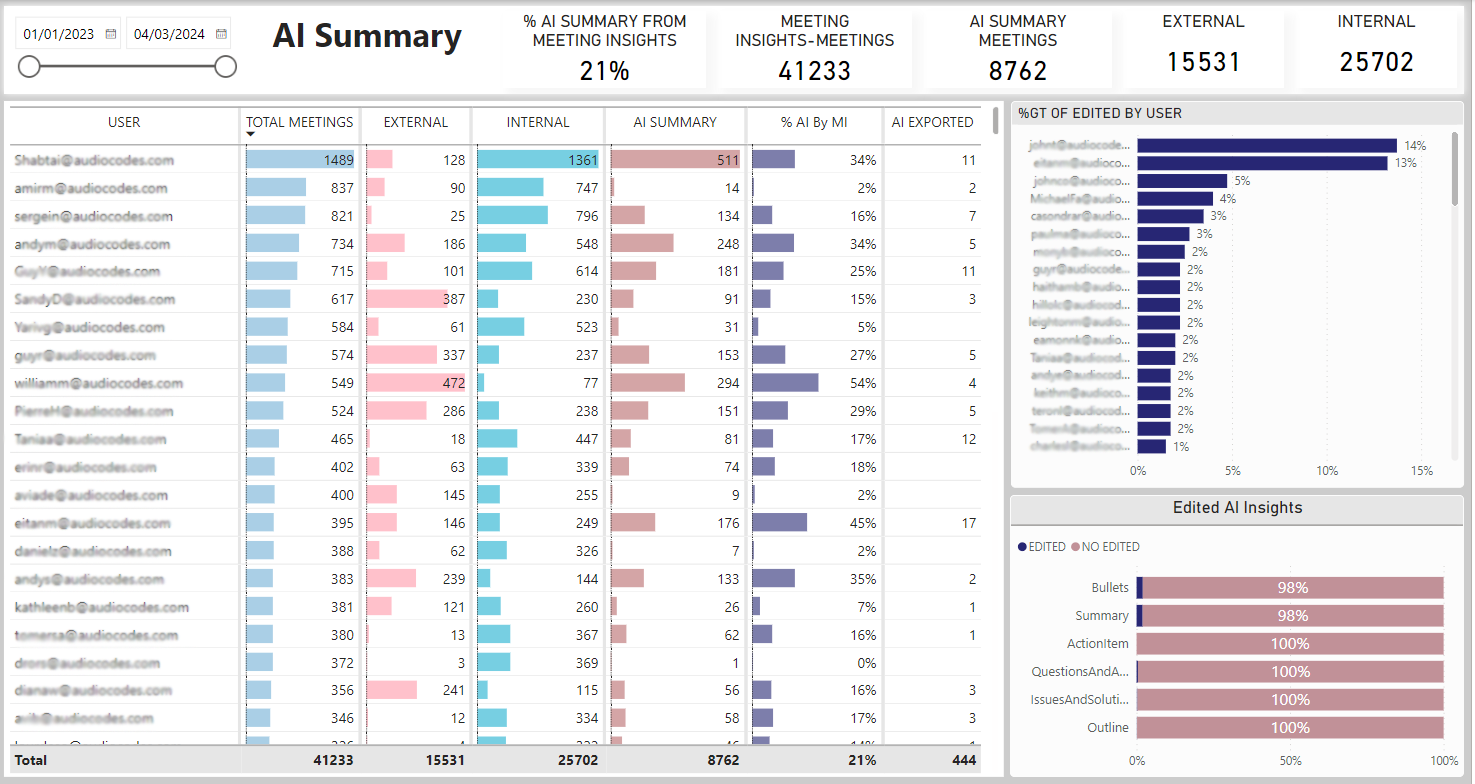
[前の図を参照] 管理者はこのレポートを使用して、一定期間にわたる AI Summary の使用状況をグローバルおよび外部 | 内部ユーザーごとにすばやく確認できます。このレポートにより、管理者や経営陣は、Meeting Insights の AI Summary 機能が組織に提供しているメリットを把握できます。
レポートのタイトル バーを使用すると、管理者は AI Summary (l-r から) のグローバル統計をすばやく確認できます。
|
■
|
% AI Summary from Meeting Insights には、AI Summary 機能が使用された会議の割合が表示されます。前の例では、期間中に開催されたすべての会議の 21% で AI Summary 機能が使用されました。 |
|
■
|
Meeting Insights - Meetings には、期間中に開催された Meeting Insights の会議数が表示されます。前の例では、41233 回の会議が開催されました。 |
|
■
|
AI Summary Meetings には、AI Summary 機能が使用された Meeting Insights の会議の数が表示されます。前の例では、この機能は 8762 回の会議で使用されました。 |
|
■
|
External には、期間中に各ユーザーが Meeting Insights を使用して行った外部会議の数が表示されます。前の例では、すべてのユーザーが Meeting Insights を使用して 15531 件の外部会議を開催しました。 |
|
■
|
Internal には、期間中に各ユーザーが Meeting Insights を使用して行った内部会議の数が表示されます。前の例では、すべてのユーザーが Meeting Insights を使用して 25702 件の社内会議を開催しました。 |
レポートのメイン ペインでは、管理者は次の列 (l-r から) でユーザーごとの AI Summary 使用状況統計を確認できます。
|
■
|
Total Meetings には、期間中に各ユーザーが Meeting Insights を使用して行った会議の合計数が表示されます。列は、会議数の多い順、または会議数の少ない順で並べ替えることができます。管理者は、Meeting Insights を使用して、組織内でどのユーザーが最も多くの会議を行ったか、どのユーザーが最も少ない会議を行ったかを簡単に判断できます。 |
|
■
|
External には、ユーザーが Meeting Insights を使用して行った外部会議の数が表示されます。列は、最大から最小、または最小から最大の順に並べ替えることができます。管理者は、Meeting Insights を使用して、外部会議を最も多く行ったユーザーと、最も少なく行ったユーザーを簡単に判断できます。 |
|
■
|
Internal には、ユーザーが Meeting Insights を使用して行った内部会議の数が表示されます。列は、最大から最小、または最小から最大の順に並べ替えることができます。管理者は、どのユーザーが最も多くの社内会議を行ったか、どのユーザーが最も少ないかを簡単に判断できます。 |
|
■
|
AI Summary には、AI がトリガーされた会議の数 (期間中に開催された会議の合計数に対する相対値) が表示されます。 |
|
■
|
% AI by MI には、ユーザーごとに AI Summary が生成された会議の割合が表示されます。管理者は統計を使用して、期間中に各ユーザーが機能をどの程度使用したかを判断できます。 |
|
■
|
AI Exported には、期間中にアクセス権を持つユーザーによって AI がエクスポートされた回数が表示されます。 |
|
●
|
各列には global usage も表示されます。 |
|
✔
|
% AI by MI 列には合計パーセンテージが表示されます。 |
レポートの %GT of Edited by User ペインを使用すると、管理者はユーザーごとに、会議の数に対するユーザーが実行した編集の割合を判断できます。これもまた、次のことを示している可能性があります。
|
■
|
各ユーザーがアプリの編集機能にどの程度、そしてどれくらいの深度で関与しているか |
レポートの Edited AI Insights ペインを使用すると、管理者は編集パターンを決定できます。前の例では、箇条書きに対して 2% の編集が行われ、サマリーに対して 2% の編集が行われました。たとえば、アクション アイテムはまったく編集されませんでした。これらのパターンは、次のことを示す指標としても役立ちます。
|
■
|
ユーザーがアプリにどの程度、そしてどれくらいの深度で関与しているか |