インストール | Power BI Analytics の構成
ここで説明する手順は、Meeting Insights Power BI Analytics をインストール | 構成する方法を示しています。
前提条件
| ● | Office 365 E5 顧客アカウント、または個別の Power BI Pro ライセンスが添付された任意の Office 365 ライセンス アカウント。 |
| ● | Microsoft E5 ライセンスには、Power BI Pro ライセンスが 1 つ含まれています。 |
| ➢ | Power BI をインストール | 構成するには: |
| 1. | https://app.powerbi.com/ で Microsoft Power BI ポータルにサインインします。 |
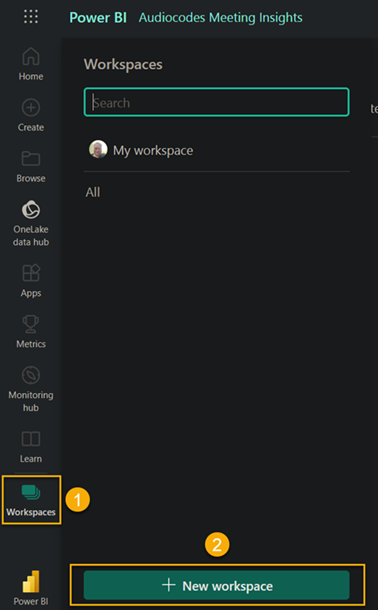
| 2. | + New workspace をクリックします。 |
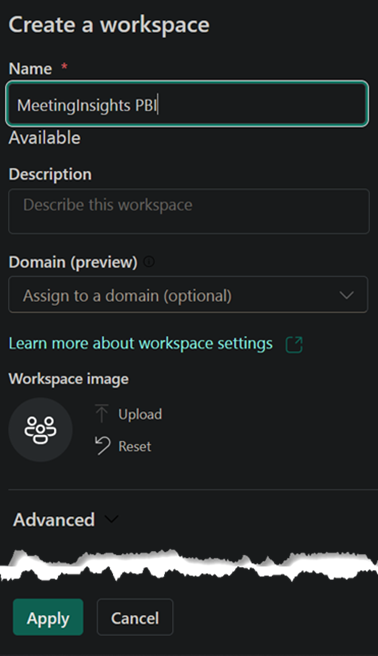
| 3. | 新しいワークスペースの名前を入力し、Apply をクリックします。 |
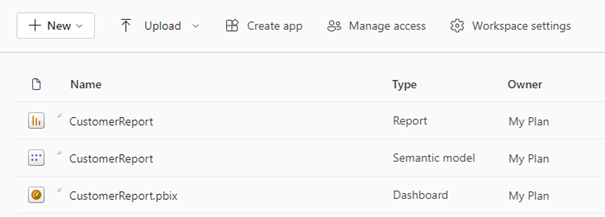
| 4. | ステップ 3 こちらに示すように、Meeting Insights の統合ページを使用してダウンロードした Power BI レポート ファイル (.pbix) をインストールします。 |
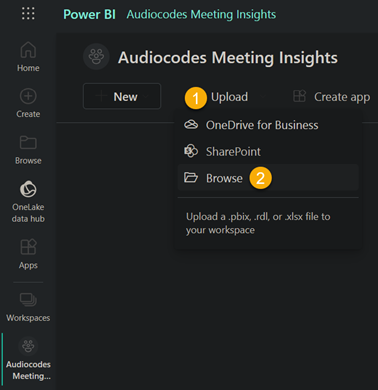
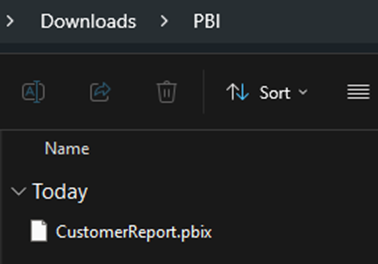
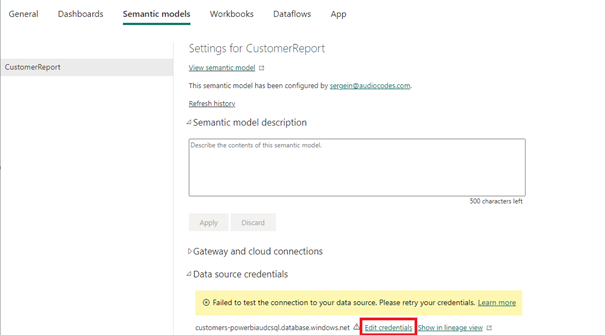
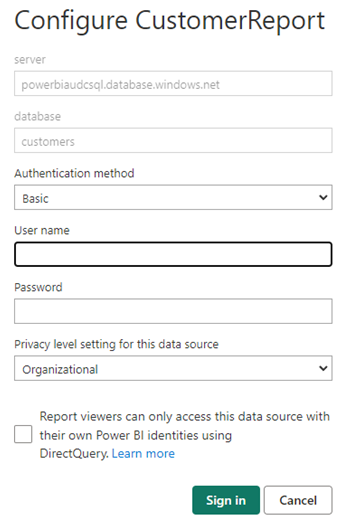
| 5. | レポートの資格情報を設定するには、次の図を参照してください。こちらに表示されている統合ページを使用して資格情報をコピーします。 |
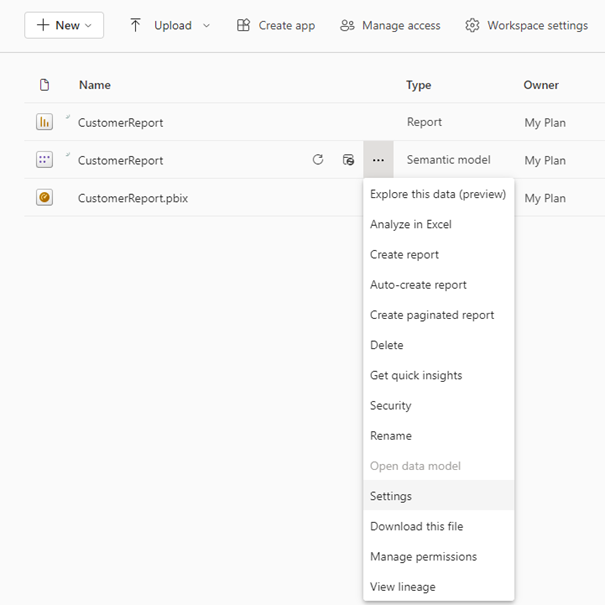
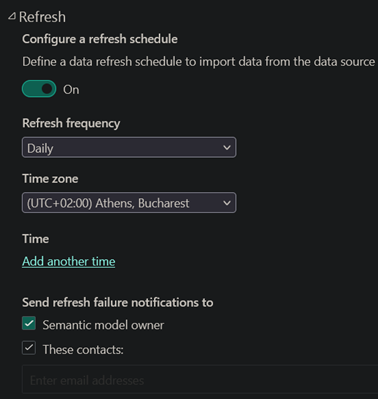
| 6. | [推奨] Semantic model の毎日の更新スケジュールを設定します。「Manage permissions」の Direct access オプションを使用してユーザー アクセスを割り当てることができます。 |
| 7. | 「ワークスペース」ページに戻り、「Semantic model」アイテムの Refresh now をクリックします。 |
