会議の保持ポリシー
Meeting Insights を使用すると、会議の録画のユーザー (つまり、ユーザー プロフィール) の保持ポリシー (期間) を定義できます。会議の録画の保持期間を超えると、Meeting Insights は関連データを削除します。
グローバル保存期間だけでなく、以下の特定の(例外) データの保存期間も定義できます:
|
■
|
会議録画の AI 生成インサイト (要約、会議準備、概要、アクション項目、質疑応答、問題と解決策) |
メディアと文字起こしの保持期間をゼロ (0) に定義できます。これにより、Meeting Insights は AI 概要を生成し、録音や文字起こしを保存しません。
|
●
|
このセクションでは、可能なすべての保持設定について説明します。ただし、これらの各保持オプションを利用できるかどうかは、購入した Meeting Insights プランによって異なります。 |
|
●
|
会議の録画は、会議の所有者/主催者に関連付けられたユーザー プロフィールによって定義された保持期間を継承します。 |
|
●
|
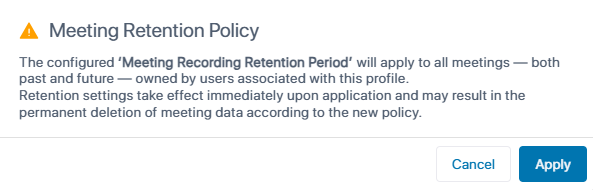
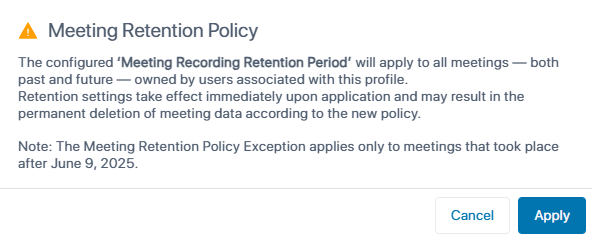
保存期間を変更すると、ユーザー プロフィールに関連付けられたユーザーが所有する過去と未来の両方のすべての会議の録画に適用されます。保持設定がすぐに有効になります。そして、新しい保持ポリシーに従って会議データを永久削除します。変更された保持期間が短い場合、この制限を超える既存の会議録画は直ちに削除されます。 |
|
●
|
ユーザーを別のユーザー プロフィールに再割り当てすると、そのユーザーの既存の会議録画すべてに、新しいユーザー プロフィールの保持ポリシーが適用されます。新しいユーザー プロフィールの保持期間を超えた会議の録画は、直ちに削除されます。 |
|
●
|
メディア記録の保持期間がゼロ日の場合、ユーザーはサードパーティのオーディオ ファイル (wav) のみをインポートできます。または aac。形式(ビデオファイルではありません) |
|
1.
|
Admin Settings メニュー ペインで User Settings を展開し、User Profiles をクリックすると、「ユーザー プロフィール」ページが表示されます。 |
|
2.
|
User Profile を選択すると、「ユーザー プロフィールの編集」ページが表示されます。 |
|
3.
|
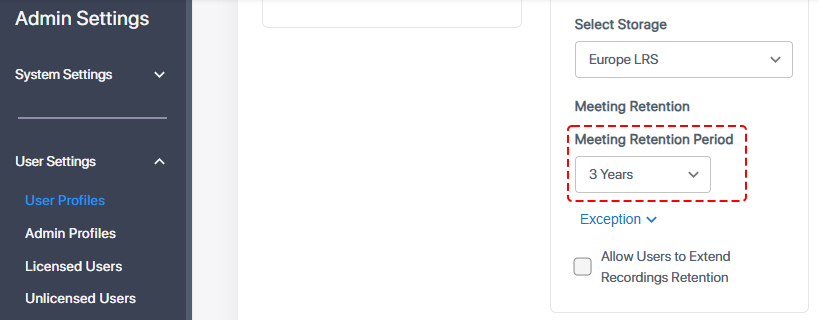
会議録画のグローバル(メディア、文字起こし、AI 生成のインサイト)保持期間を構成するには: |
Recording グループ下で、「Meeting Retention Period」ドロップダウンリストからグローバル保持期間を選択します。
|
●
|
Custom をクリックし、特定の日数を入力します。 |
|
4.
|
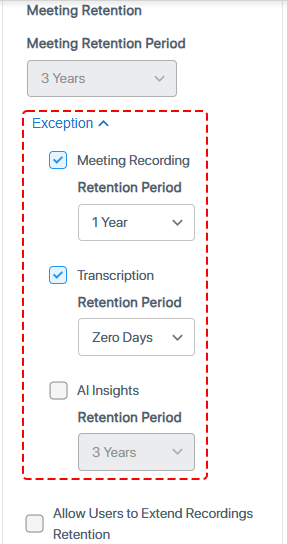
メディア、文字起こし、または AI 生成の分析情報の特定の保持期間を定義して、グローバル設定を上書きするには (手順 3)、次の手順を実行します。 |
|
a.
|
Exception をクリックして内容を拡大: |
|
b.
|
会議の録画 (音声とビデオ) の保持期間を指定するには、「Meeting Recording」チェックボックスをオンにし、「Retention Period」ドロップダウン リストから保持期間を選択します。 |
|
c.
|
会議の録画の文字起こしの保存期間を指定するには、「Transcription」チェックボックスをオンにし、「Retention Period」ドロップダウンリストから保存期間を選択します。 |
|
d.
|
AI によって生成されたインサイトの保持期間を指定するには、「AI Insights」チェックボックスをオンにし、「Retention Period」ドロップダウンリストから保持期間を選択します。 |
保持例外期間の場合:
|
●
|
例外期間は2025年6月9日以降に作成された会議の録画にのみ影響します。 |
|
●
|
ゼロ日間の保持期間は、メディア (「会議記録」) と文字起こし (「文字起こし」) に対してのみサポートされます。 |
|
●
|
例外の保存期間を定義すると、「Meeting Retention Period」フィールド(手順3を参照)には、最高保存期間の例外と同じ値が自動的に表示されます。。 |
|
5.
|
ユーザーが選択した会議記録の保存期間を可能な限り長く延長できるようにするには、Allow Users to Extend Recordings Retentionチェックボックスをオンにします。これにより、以前に選択した保持期間が上書きされます。 |
|
6.
|
Apply をクリック。設定に応じて、次のいずれかの確認メッセージが表示されます。 |
|
●
|
グローバル保持期間のみを定義した場合(「Meeting Retention Period」フィールド): |