サインイン
このセクションでは、に指示されている通り、Meeting Insights に管理者としてサインインする方法について説明します。管理者は、通常のユーザーが実行できない管理タスクを実行できます。最大 5 人の管理者が許可されます。
|
●
|
顧客アプリケーションが作成されると、初期管理者が追加されます。 |
|
●
|
アプリのサインイン準備が完了すると、デフォルトの管理者にメールが届きます。 |
|
●
|
管理者には、完全な Meeting Insights アクセス権限があります。 |
|
✔
|
管理者はシステム構成と会議へのフルアクセス権を持ちます。 |
|
✔
|
管理者は会議の所有者に代わって、会議の所有者の権限の範囲内で操作できます。たとえば、会議の所有者が外部共有の権限を持っている場合、管理者は会議を外部で共有できます。 |
|
1.
|
AudioCodes からのメール内のリンク (URL) を使用して、Meeting Insights アプリにアクセスします。 |
地域に応じて、Meeting Insights への URL は次のいずれかになります。
|
2.
|
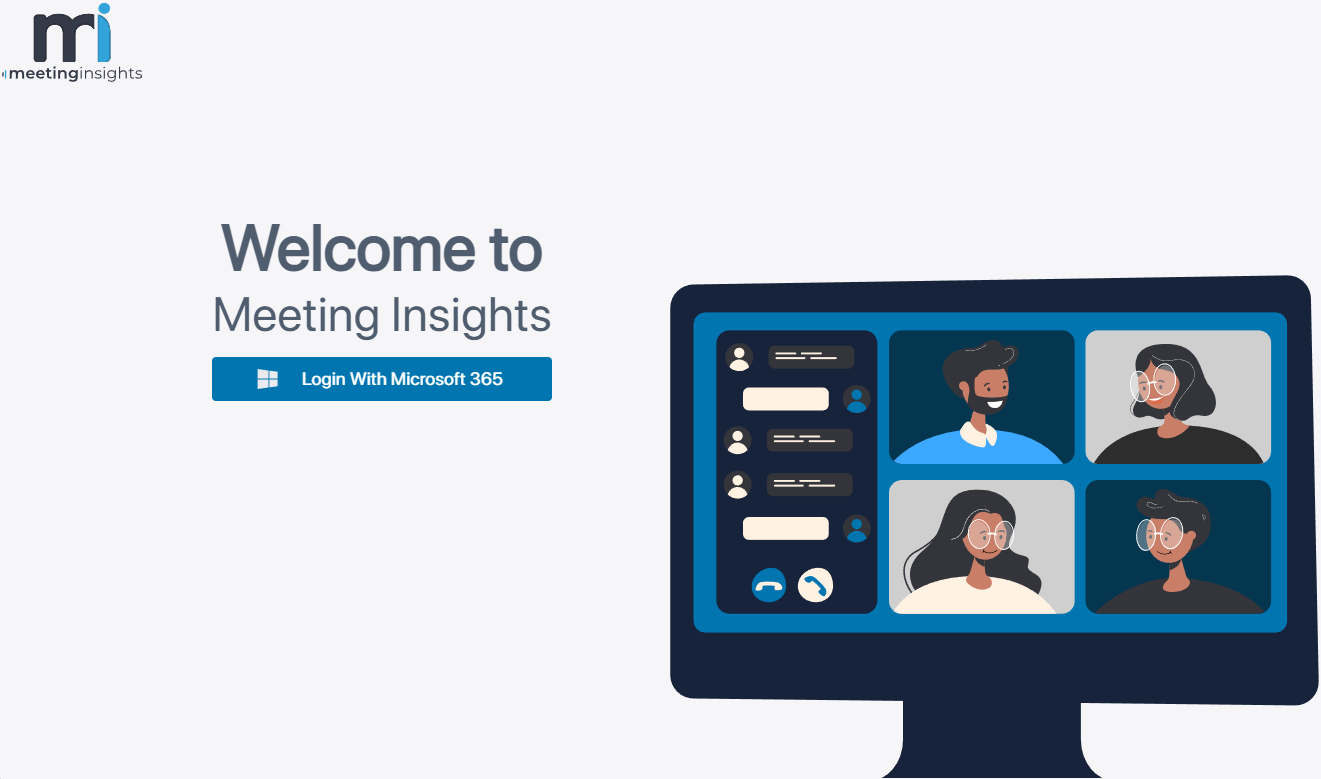
Login With Microsoft 365 をクリック。Microsoft 365 アカウントでサインインするように求められます。 |
|
3.
|
Meeting Insights 管理者の UPN を使用してサインインします。 |
|
●
|
最初のログインには任意のユーザー アカウントを使用できます。ただし、組織の Microsoft によるアプリケーションの委任権限ポリシー (以下にリストされています) に従って、Meeting Insights アプリケーションへのアクセスに同意するために組織の管理者からの承認を要求するように求められる場合があります。 |
|
✔
|
ユーザーの同意を許可しない: 組織の管理者の同意が必要です。 |
|
✔
|
検証済みの発行元からのアプリに対して、選択した権限についてユーザーの同意を許可する: ユーザーは同意できます (Meeting Insights は Microsoft によって検証された発行元であるため)。 |
|
✔
|
アプリのユーザー同意を許可する: ユーザーは同意できます。 |
|
●
|
オンボーディングプロセス中(Microsoft 365 に接続するを参照)、Microsoft 365 の複数の権限(同意)を付与する必要があり、これはグローバル管理者またはクラウドアプリケーション管理者の同意の種類に応じて、役割が決まります。これらの管理者ユーザーは排他的に権限を付与します。各権限が付与されると、Meeting Insights セッションは自動的に Meeting Insights にログインしたユーザー アカウントに戻ります。 |
|
4.
|
こちらに指示されている通り、Meeting Insights を組織の Microsoft 365 に接続します。。 |