顧客の Amazon S3 アカウントでホストされるストレージ
ただし、組織が独自の会議録画、文字起こし、および分析情報をホストする必要がある場合は、組織の Amazon Web Services (AWS) ストレージ アカウント (Amazon S3 バケット) にストレージを有効にする Bring Your Own Blob Storage (BYOS) 機能を利用できます。
ストレージが組織の AWS ストレージアカウントでホストされている場合、すべての会議の録画はこの AWS ストレージに保存されます。組織はストレージ インフラストラクチャを所有し、アクセス権限を制御し、それを管理します (つまり、完全な制御を維持します)。この BYOS オプションは、内部または外部の規制に準拠するために会議の録画をネットワーク/データ センターでホストしておく必要がある組織を対象としています。
ユーザー プロフィールに指示されている通り、BYOS エンティティを設定したら、それを特定のユーザー(ユーザープロフィール)に割り当てる必要があります。これにより、ユーザー プロフィールに関連付けられたユーザーの会議の録画が、指定された Amazon S3 バケットに保存されるようになります。
Meeting Insights が会議の録画とデータを Amazon S3 バケットに送信できるようにするには、組織の AWS ストレージアカウントへのアクセス許可と、Amazon S3 バケットへの読み取り/書き込みアクセス許可を付与する必要があります。Meeting Insights は Microsoft Azure でホストされているため、クロスクラウド認証を実装し、AudioCodes AWS アカウントを使用して組織の AWS ストレージ アカウントで認証し、一時的な資格情報を取得します。Meeting Insights はこれらの認証情報を使用して組織の AWS ストレージアカウントに直接アクセスし、会議の録画とデータを Amazon S3 バケットに保存します。このプロセスは、Azure Entra ID と AWS Identity and Access Management (IAM) 間の信頼を確立するための OpenID Connect (OIDC) フェデレーションと、多層クライアント分離アーキテクチャを組み合わせることで、そして永久的な資格情報を発行しないことで高度にセキュリティ保護されています。
Amazon S3 バケットを作成したら、AWS ストレージアカウントには、AudioCodes にアカウントへの信頼とアクセス権を付与する定義済みの IAM ロールと、Amazon S3 バケットへの読み取り/書き込み権限を付与する関連 IAM ポリシーが必要です。
IAM リソース プロセスを容易にし、効率化するために、Meeting Insights は、組織の AWS ストレージ アカウント ID と Amazon S3 バケットの URL に基づいて、すぐに展開できる YAML ベースのスタック テンプレート (スクリプト) ファイルを自動的に提供します。必要なのは、AWS CloudFormation サービスを使用して、Amazon S3 バケット用のこの YAML ファイルをアップロードしたスタックを作成することだけです。アップロードされると、CloudFormation は適切なセキュリティを備えたすべての必要な AWS IAM リソースを自動的に作成します。
|
■
|
AudioCodes のクロスクラウド ロール (AWS ストレージ アカウントへのアクセス) を信頼するための IAM ロール。 |
|
■
|
特定の Amazon S3 バケットへの読み取り/書き込み権限を付与する IAM ポリシー。 |
|
■
|
他の顧客グループを公開することなく適切な信頼関係を構築します。 |
|
●
|
組織の AWS ストレージ アカウントで BYOS を設定する場合は、管理者権限でサインインする必要があります。 |
|
●
|
組織の AWS ストレージ アカウントのセキュリティを確保するため、S3 バケット用に取得された認証情報は一時的なものです。 |
|
●
|
スクリプト ファイルは、組織の AWS ストレージ アカウント ID のロールと、特定の Amazon S3 バケットへのアクセスを許可するポリシーを作成します。同じ AWS ストレージ アカウントに追加の BYOS を作成する必要がある場合は、追加の Amazon S3 バケットにアクセスするためのポリシーを定義するスクリプト ファイルのみを CloudFormation にアップロードする必要があります。 |
|
●
|
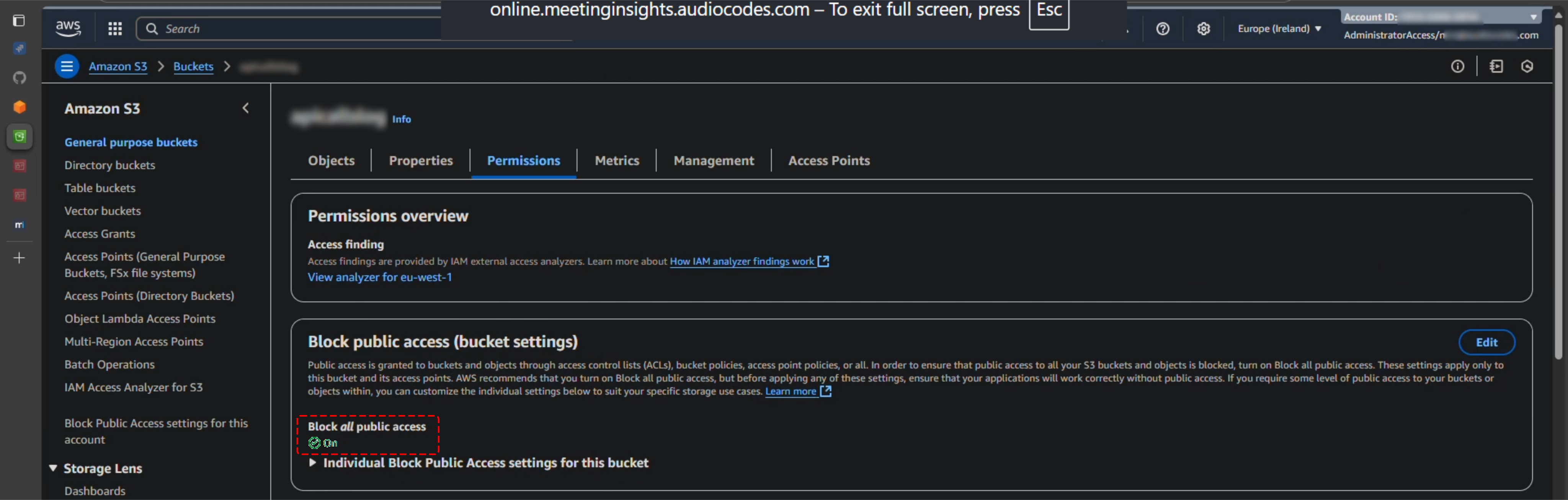
AudioCodes と組織の AWS ストレージ アカウント間の専用の信頼「トンネル」は、アカウントの Block all public access 設定(オフまたはオン)に影響されません。ただし、AudioCodes では、セキュリティ上の理由から、すべてのパブリック アクセスをブロックすることをお勧めします。 |
AWS ベースの BYOS を追加するには、次の主な手順が含まれます。
|
●
|
Bring Your Own Blob Storage には BYOS 機能キーが必要です。Meeting Insights アプリケーションで利用できない場合は、サービス プロバイダーにお問い合わせください。 |
|
●
|
ストレージの場所が Meeting Insights 展開インスタンスから地理的に離れている場合、パフォーマンスの遅延が発生する可能性があります。 |
|
●
|
表示名や電子メールなどの顧客のユーザー情報、および時間、期間、件名、参加者、招待者などの録画された会議のメタデータは、顧客ごとに Meeting Insights のデータベースに保存されます。 |
|
●
|
ユーザーが複数のユーザー プロフィールに割り当てられている場合、すべてのプロフィールを同じストレージで構成する必要があります。ユーザーが個別の保存場所を持つユーザー プロフィールに割り当てられている場合、ユーザー録画は任意の保存場所に保存されます。 |
|
●
|
アクティブな会議録画がない場合にのみ、追加された BYOS ストレージを削除できます。 |
Amazon S3 バケットを作成
BYOS で Meeting Insights を構成する前に、Amazon S3 ストレージを構成する必要があります。これには主に、組織の AWS ストレージ アカウントに S3 バケットを作成して構成することが含まれます。
|
2.
|
Amazon S3 サービスにアクセスします。検索バーで「S3」を検索すると見つかります。 |
|
3.
|
左側のナビゲーション ペインで、General purpose buckets を選択します。 |
|
4.
|
Create bucket ボタンをクリック。 |
|
5.
|
「Bucket name」には、バケットの一意の名前を入力します (例: 「meeting-insights」)。 |
|
6.
|
バケットを配置する AWS 地域を選択します。 |
|
7.
|
必要に応じて、バケットのプロパティを構成するか、デフォルトのままにします。 |
|
8.
|
Create bucketボタンをクリックしてプロセスを完了します。これで、Amazon S3 にバケットが作成されました。 |
AWS ベースの BYOS 用に Meeting Insights を構成する
Amazon S3 バケットを作成したら、Meeting Insights に AWS ベースの BYOS を追加する必要があります。
Meeting Insights には BYOS ストレージ容量が表示されません。ストレージの監視は、AWS ストレージ アカウントを通じてのみ実行できます。
|
➢
|
AWS ベースの BYOS 用に Meeting Insights を構成するには: |
|
1.
|
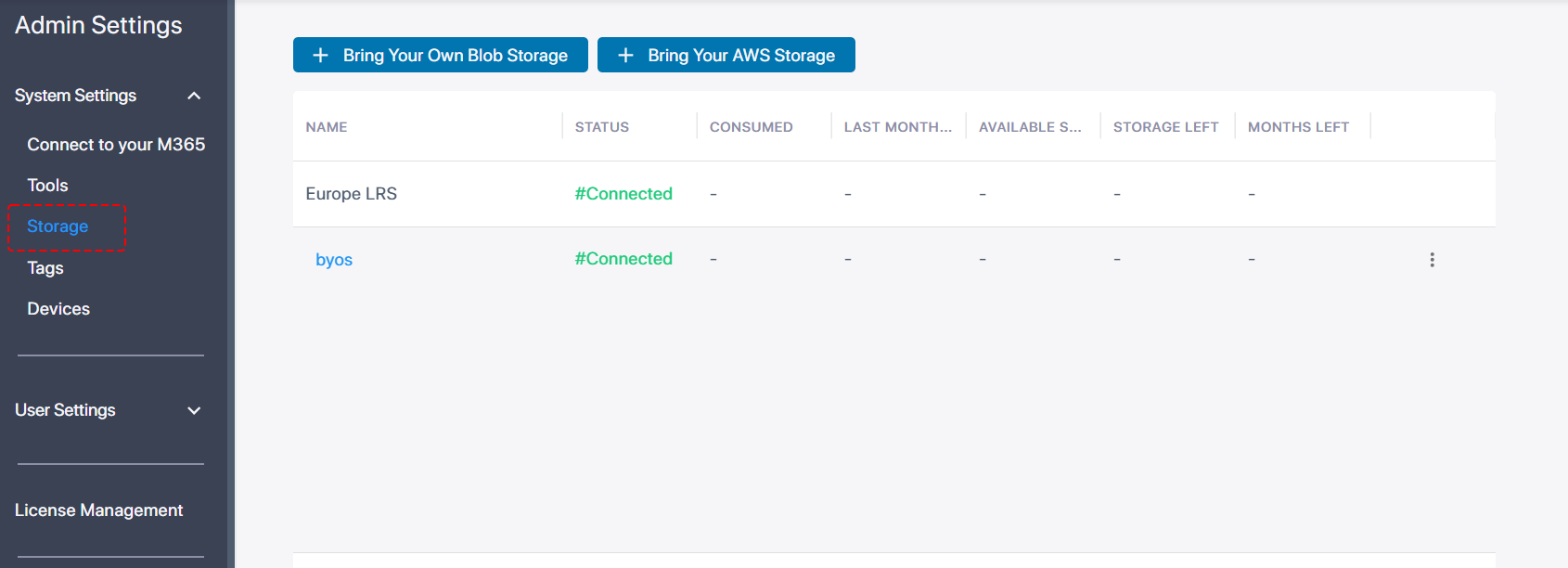
Admin Settings ナビゲーション メニュー ペインで System Settings を展開します。次に Storage をクリックします。「ストレージ」ページが表示され、Meeting Insights のデフォルト ストレージ (例: Europe LRS) が一覧表示されます。 |
|
2.
|
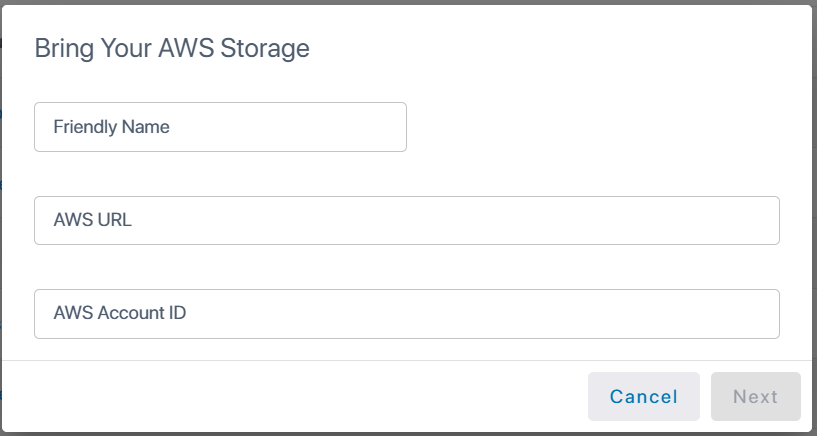
Bring Your Own Blob Storage ボタンをクリックすると、次のダイアログ ボックスが表示されます。 |
|
3.
|
「Friendly Name」フィールドに、Amazon S3 バケットのわかりやすい名前を入力します。これは、後で簡単に識別できます。特に、バケットが複数ある場合に便利です (例:「West US BYOS-AWS」または「North Europe BYOS-AWS」)。 |
|
4.
|
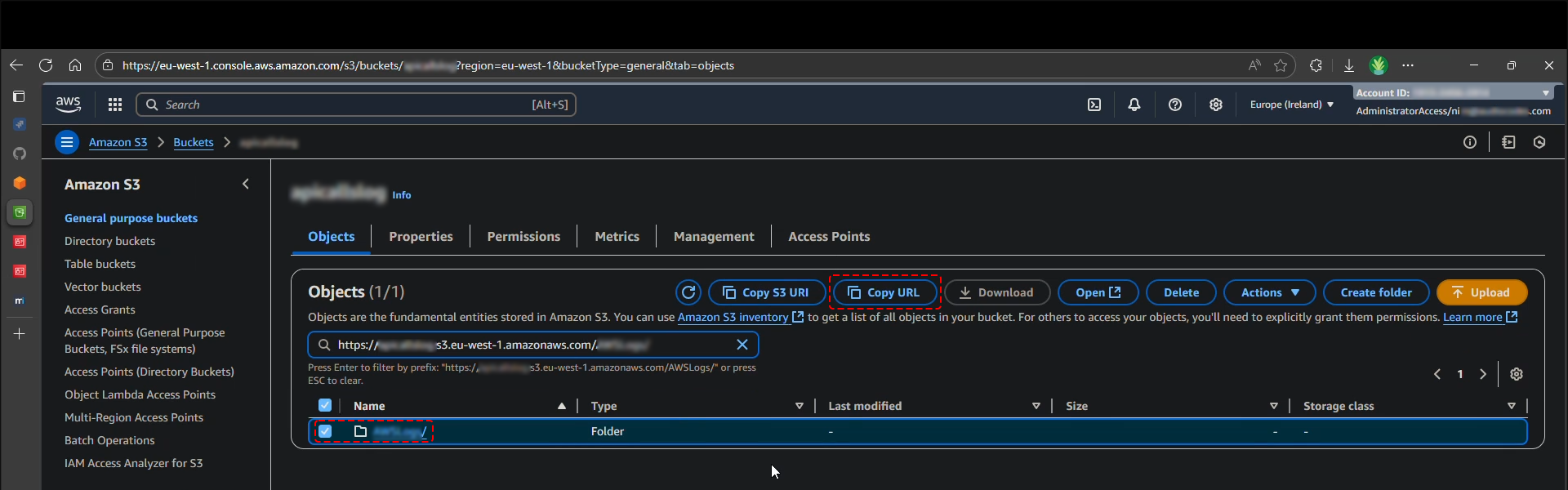
「AWS URL」フィールドに、Amazon S3 バケットのエンドポイント URL (例: https://bucket-name.s3.eu-west-1.amazonaws.com/) を貼り付けます。 |
URL を貼り付ける際は、「amazonaws.com」の後のすべてを削除します。たとえば、URL が https://bucket-name.s3.eu-west-1.amazonaws.com/myobject/ の場合、/myobject/ を削除します。
Amazon S3 コンソールから URL を取得できます。
|
b.
|
左側のナビゲーション ペインで、General purpose buckets を選択します。 |
|
d.
|
オブジェクト リストでバケットのオブジェクトを選択し、次に Copy URL をクリックします。URL がクリップボードにコピーされます: |
|
5.
|
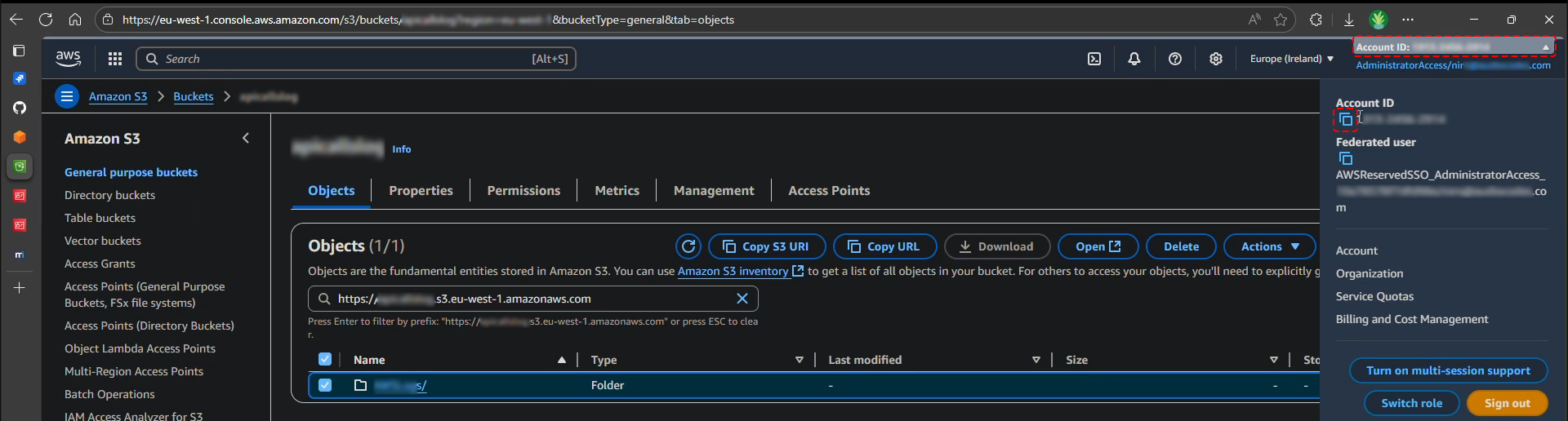
「AWS Account ID」フィールドに、組織の AWS ストレージ アカウントの ID を入力します。 |
アカウント ID は、バケットの URL をコピーした同じページ (または他のページ) の Amazon S3 コンソールから取得できます。
|
a.
|
Amazon S3 コンソールの右上隅にある Account ID をクリックすると、ドロップダウン ペインが表示されます。 |
|
b.
|
「Account ID」の下にあるクリップボードにコピーするアイコンをクリックすると、ID がクリップボードにコピーされます。 |
|
6.
|
Nextをクリック。次のメッセージ ボックスが表示されます。 |
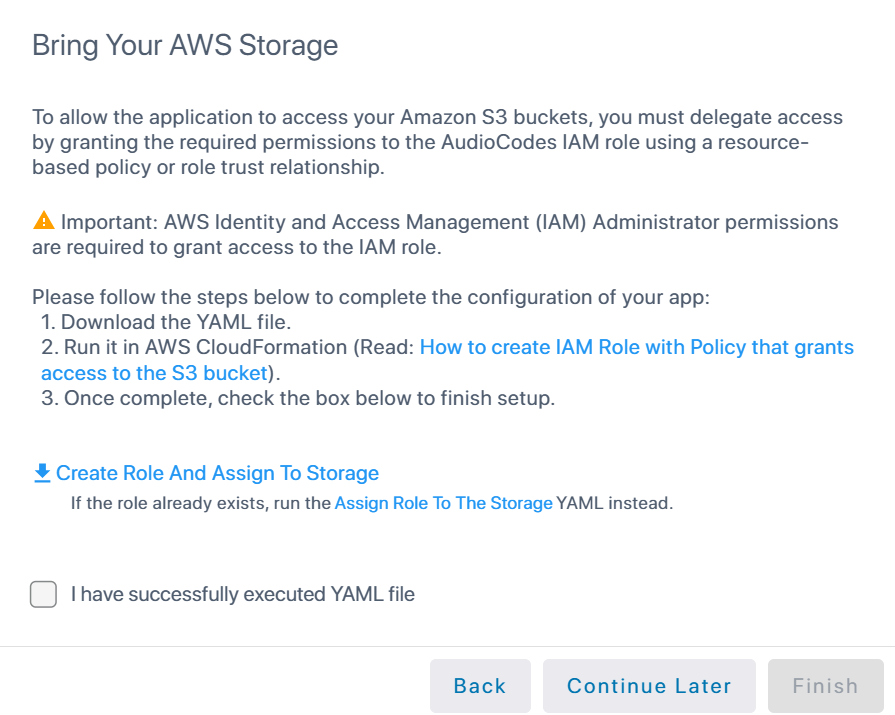
同じ AWS ストレージ アカウント ID で BYOS をすでに作成している場合は、YAML ファイルをダウンロードするためのリンクがAssign role to storage(Create Role And Assign To Storageの代わりに)を表示します。これは、ロールがすでに存在し、この AWS ストレージ アカウント ID に最初の BYOS を追加したときに作成されたためです。したがって、YAML ファイルでは、新しい BYOS に関連付けられた特定の Amazon S3 バケットにアクセスするための権限を Meeting Insights に付与するポリシーを作成するだけで済みます。
|
7.
|
 Create Role And Assign To Storage アイコンをクリックして、YAML ファイル (role-and-policy.yaml) をコンピューターにダウンロードし、次の操作を実行して、Amazon S3 バケットへの Meeting Insights のアクセス権限を付与し、AWS CloudFormation サービスを使用して、IAM リソースの YAML ファイルテンプレートに基づいてスタックを作成します。 Create Role And Assign To Storage アイコンをクリックして、YAML ファイル (role-and-policy.yaml) をコンピューターにダウンロードし、次の操作を実行して、Amazon S3 バケットへの Meeting Insights のアクセス権限を付与し、AWS CloudFormation サービスを使用して、IAM リソースの YAML ファイルテンプレートに基づいてスタックを作成します。 |
IAM リソースはグローバルで地域に依存しないため、単一の IAM ロールで複数の地域のバケットにアクセスでき、ポリシーにリストされているバケットが異なる AWS 地域に存在しても構わないため、このプロセスはどの AWS 地域でも実行できます。
|
b.
|
検索バーに「CloudFormation」と入力し、結果から選択すると、AWS CloudFormation サービスのコンソールが表示されます。 |
|
c.
|
左側のナビゲーションペインで、Stacks を選択し、次に Create stack ドロップダウンメニューから With new resources (standard) を選択してスタック作成ウィザードを開きます。 |

|
d.
|
スタックの作成ウィザード ページで、次の操作を行います。 |
|
i.
|
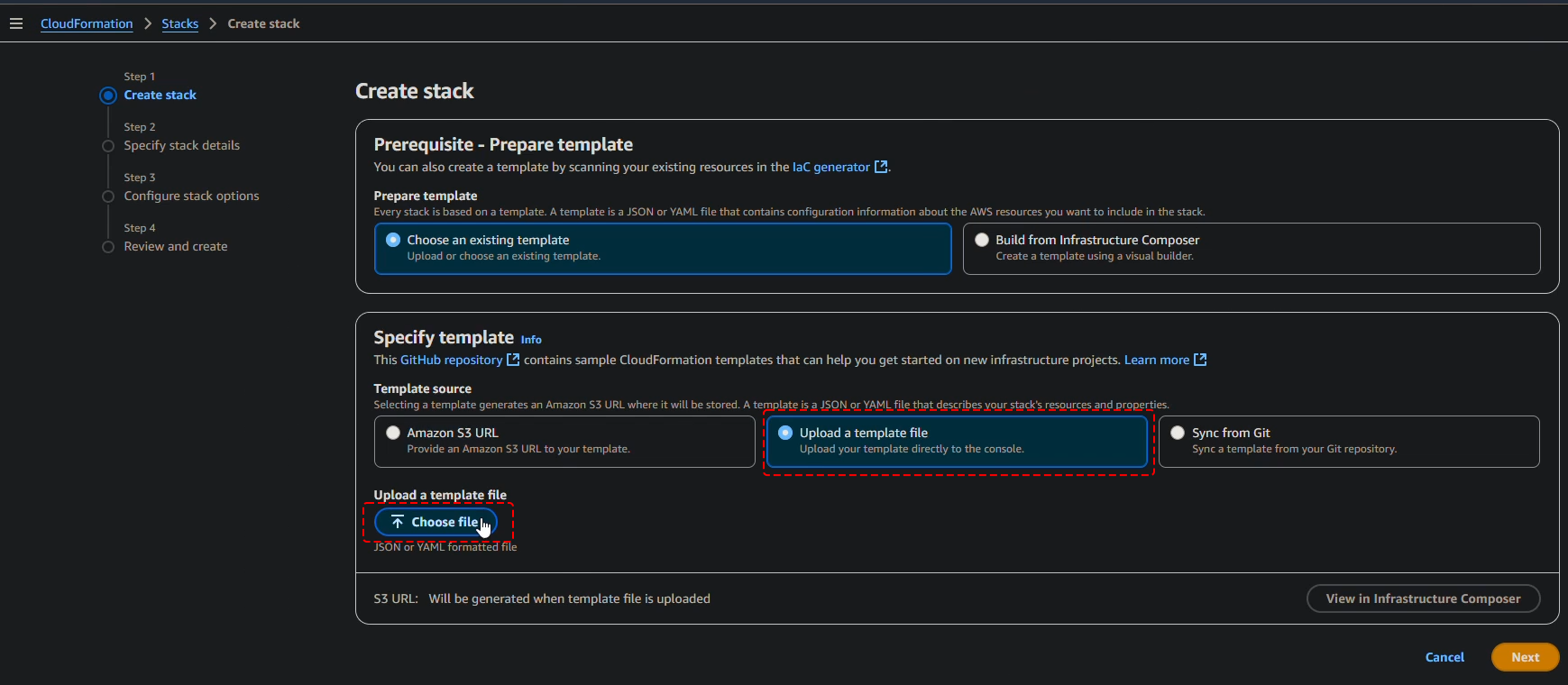
Prerequisite - Prepare template 下で、Choose an existing template オプションを選択します。 |
|
ii.
|
Specify template 下で、Upload a template file を選択し、Choose file をクリックします。次に Meeting Insights (上記) からダウンロードした YAML ファイルを選択します。 |
|
e.
|
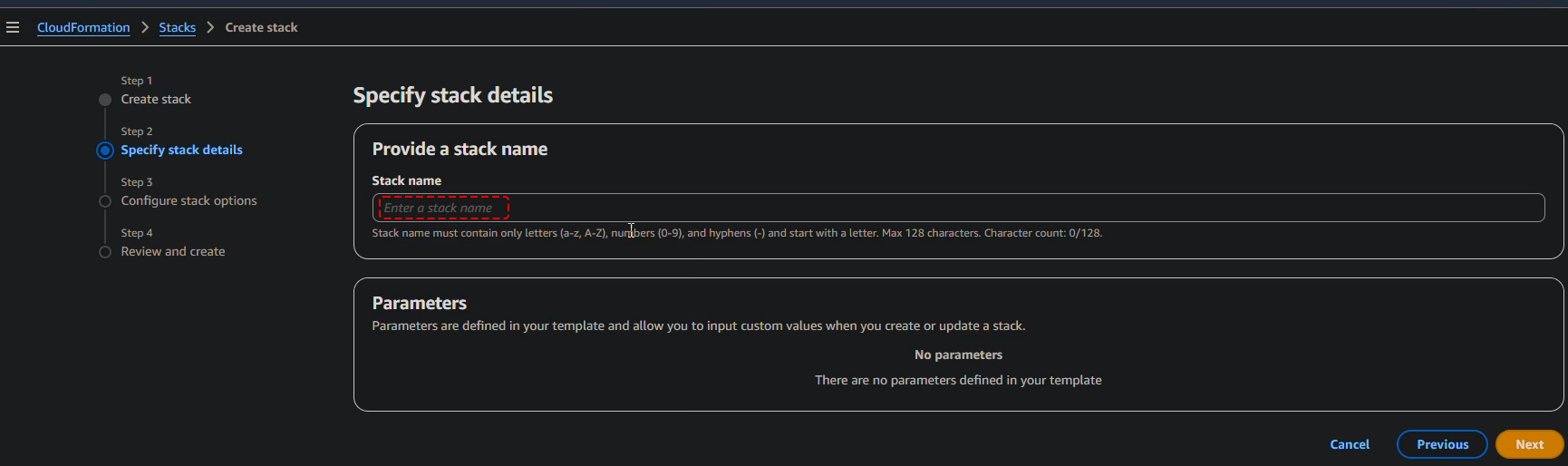
ファイルのアップロードが完了したら、Next をクリックします。スタックの詳細を指定するウィザード ページが表示されます。 |
|
f.
|
「Stack name」フィールドにスタックの名前を入力します。 |
|
g.
|
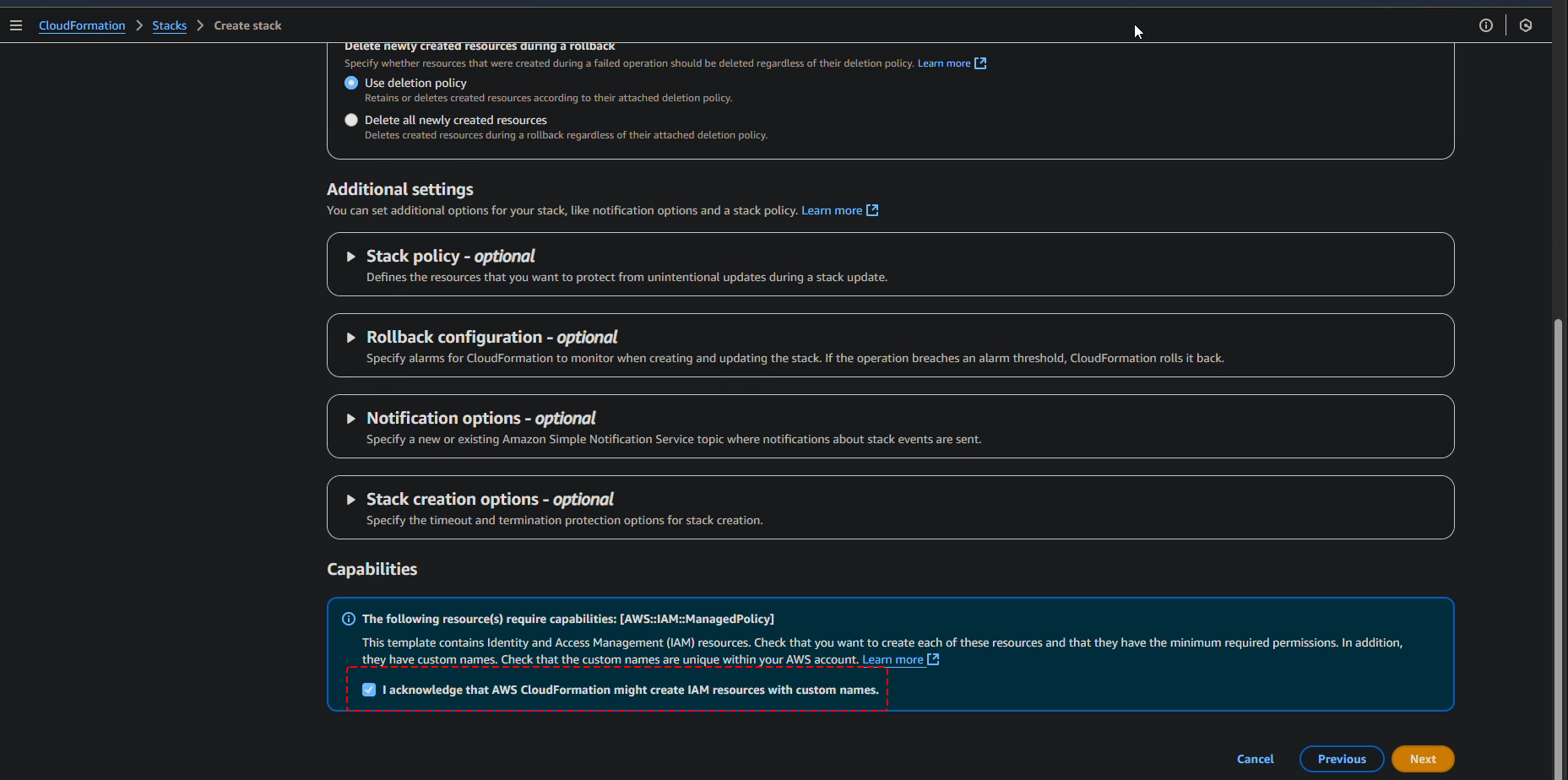
Next をクリック。スタック オプションの構成ウィザード ページが表示されます。 |
|
h.
|
ページの一番下までスクロールし、I acknowledge ... チェックボックスを選択します。 |
|
i.
|
Next をクリック。「確認と作成ウィザード」ページ (最後) が表示されます。 |
|
j.
|
必要に応じて追加の設定を定義し、次に Submit をクリックします。スタックの作成は進行中です。これはスタックのページの「Status」フィールドに示され、作成が完了すると「CREATE_COMPLETE」と表示されます。 |
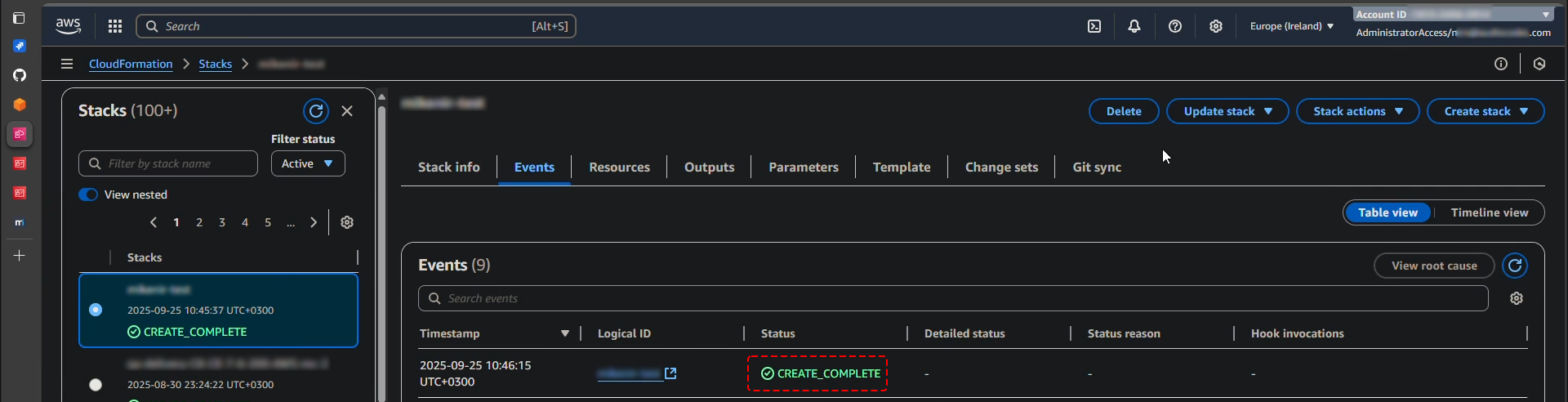
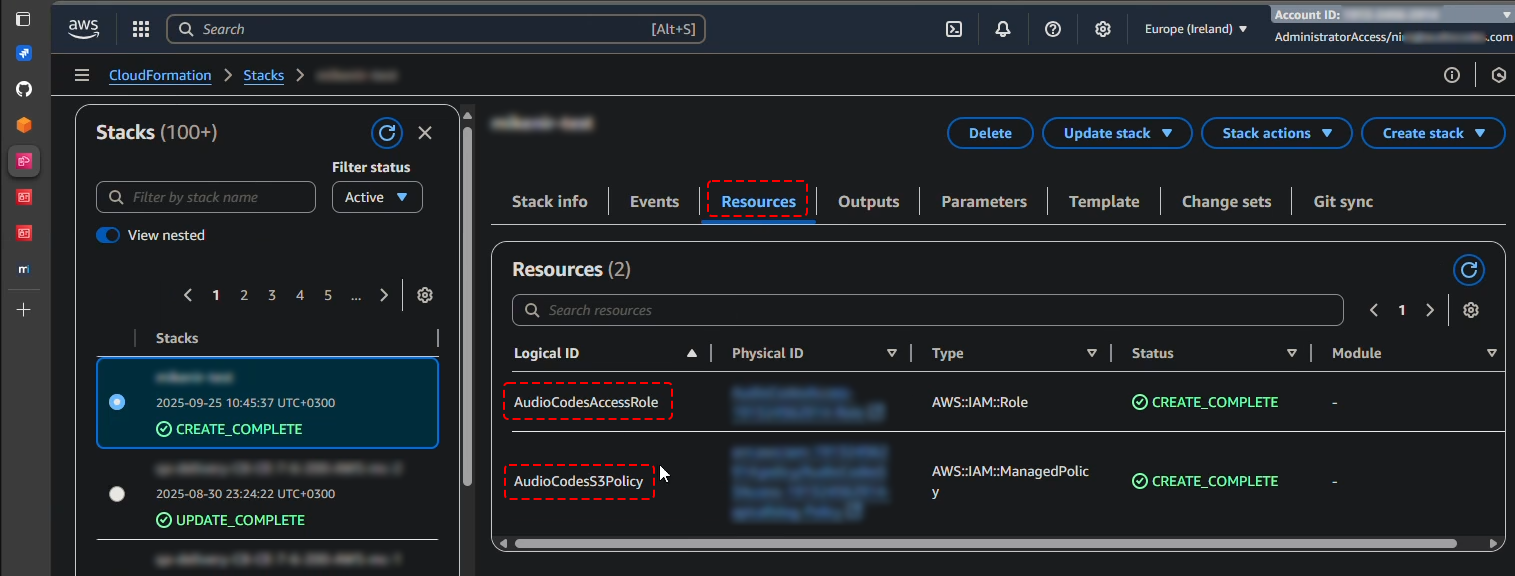
作成されたスタックのリソースを表示し、Meeting Insights に権限を付与したい場合は、リソースタブを選択します。次の 2 つのリソースが作成されます。
|
●
|
AudioCodesAccessRole: AudioCodes を識別し、組織の AWS ストレージアカウントへのアクセス許可を許可する IAM ロール。 |
|
●
|
AudioCodesS3Policy:上記のロールの IAM ポリシーは、指定された Amazon S3 バケットに書き込む (会議の記録とデータを送信) ために、組織の AWS ストレージアカウントへの Meeting Insights の限定的なアクセス許可を付与します。 |
同じ AWS ストレージアカウント ID に対して BYOS をすでに作成している場合は、AudioCodesS3Policy リソースのみが表示されます。これは、ロール (AudioCodesAccessRole) がすでに存在し、この AWS ストレージ アカウント ID に最初の BYOS を追加したときに作成されたためです。したがって、YAML ファイルでは、新しい BYOS に関連付けられた特定の Amazon S3 バケットにアクセスするための権限を Meeting Insights に付与するポリシーを作成するだけで済みます。
上記の各リソースをクリックすると、その定義を表示できます。または、ストレージページの Meeting Insights で省略記号をクリックして定義をダウンロードして表示することもできます。BYOS エンティティの省略アイコン をクリックし、ロールスクリプトを作成するまたはストレージ スクリプトにロールを割り当てることができます。
|
8.
|
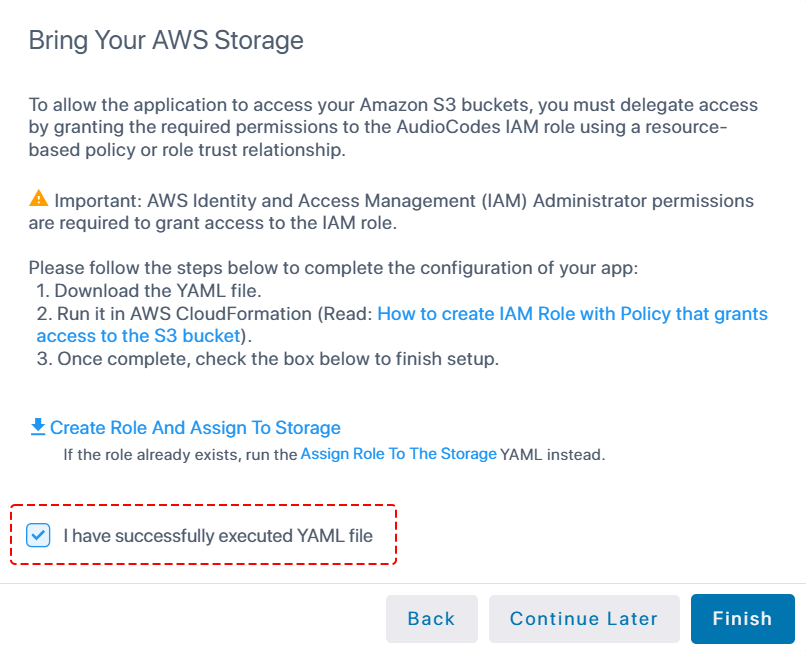
Meeting Insights のユーザーインターフェースに戻り、開いたダイアログで YAML ファイルを正常に実行しましたチェックボックスを選択します。 |
|
9.
|
Finish をクリック。新しい BYOS AWS ストレージがストレージ ページにリストされ、「Status」列に「Pending」と表示されます。その後、組織の AWS ストレージ アカウントに接続されると、「Connected」と表示されます。 |
|
10.
|
BYOS ストレージ アカウントをユーザー プロフィールに関連付けるには、ユーザー プロフィールに示されているように、「Select Storage」ドロップダウン リストから選択します。 |
ストレージ接続ステータスの監視については、ストレージの接続状態と容量の監視を参照してください。
BYOS ストレージへの接続の問題
Meeting Insights が Amazon S3 バケット ストレージにアクセスできない場合、接続を何度か再試行した後、会議の録画が削除されます。BYOS への接続が失われる原因としては、次のようなものがあります。
|
■
|
Amazon S3 バケットはもはや存在しません |