顧客の Azure BLOB アカウントでホストされるストレージ
組織が独自の会議録画、文字起こし、分析情報をホストする必要がある場合は、組織の Microsoft Azure Blob Storage アカウントにストレージを有効にする Bring Your Own Blob Storage (BYOS) 機能を利用できます。この機能により、組織はストレージ インフラストラクチャの所有権を保持し、アクセス権限を管理し、完全な制御を維持できます。
ストレージが組織の Azure Blob ストレージ アカウントでホストされている場合、会議の録画はこの Azure Blob ストレージに保存されます。組織はストレージ インフラストラクチャを所有し、アクセス権限を制御し、それを管理します (つまり、完全な制御を維持します)。この BYOS オプションは、内部または外部の規制に準拠するために会議の録画をネットワーク/データ センターでホストしておく必要がある組織を対象としています。
BYOS を構成した後、ユーザー プロフィールを使用してこれらのストレージ アカウントを特定のユーザーに割り当てることができ、これらのユーザー プロフィールに関連付けられたユーザーの録画が指定されたストレージの場所に保存されるようになります。
BYOS ストレージを追加するには、次の主な手順が含まれます。
|
●
|
Bring Your Own Blob Storage には BYOS 機能キーが必要です。Meeting Insights アプリケーションで利用できない場合は、サービス プロバイダーにお問い合わせください。 |
|
●
|
BYOS アカウントが Microsoft 365 テナントに登録されていることを確認します。 |
|
●
|
ストレージの場所が Meeting Insights 展開インスタンスから地理的に離れている場合、パフォーマンスの遅延が発生する可能性があります。 |
|
●
|
表示名、電子メール、Azure OID などの顧客のユーザー情報、および時間、期間、件名、参加者、招待者などの録画された会議のメタデータは、顧客ごとに Meeting Insights の個別のデータベースに保存されます。 |
|
●
|
ユーザーが複数のユーザー プロフィールに割り当てられている場合、すべてのプロフィールを同じストレージで構成する必要があります。ユーザーが個別の保存場所を持つユーザー プロフィールに割り当てられている場合、ユーザー録画は任意の保存場所に保存されます。 |
|
●
|
アクティブな会議録画がない場合にのみ、追加された BYOS ストレージを削除できます。 |
Azure Blob Storage アカウントの定義
BYOS で Meeting Insights を構成する前に、まず Azure Blob Storage アカウントにストレージ コンテナを構成する必要があります。このプロセスには、Shared Access Signature (SAS) トークンと URL の生成が含まれます。これらは、後で Meeting Insights で BYOS を構成するときに必要になります。さらに、このプロセスには、SAS トークンの開始日時と有効期限の日時を指定することも含まれます。
このセクションでは、ストレージ コンテナを備えた Azure Blob Storage アカウントがあることを前提としています。
|
➢
|
Azure Blob Storage アカウントを設定します。 |
|
1.
|
(顧客テナントの) Microsoft Azure ポータルにログインしますアカウント。 |
|
2.
|
「ストレージ アカウント」ページにアクセスし、関連する Blob ストレージ アカウントを選択します。 |
|
3.
|
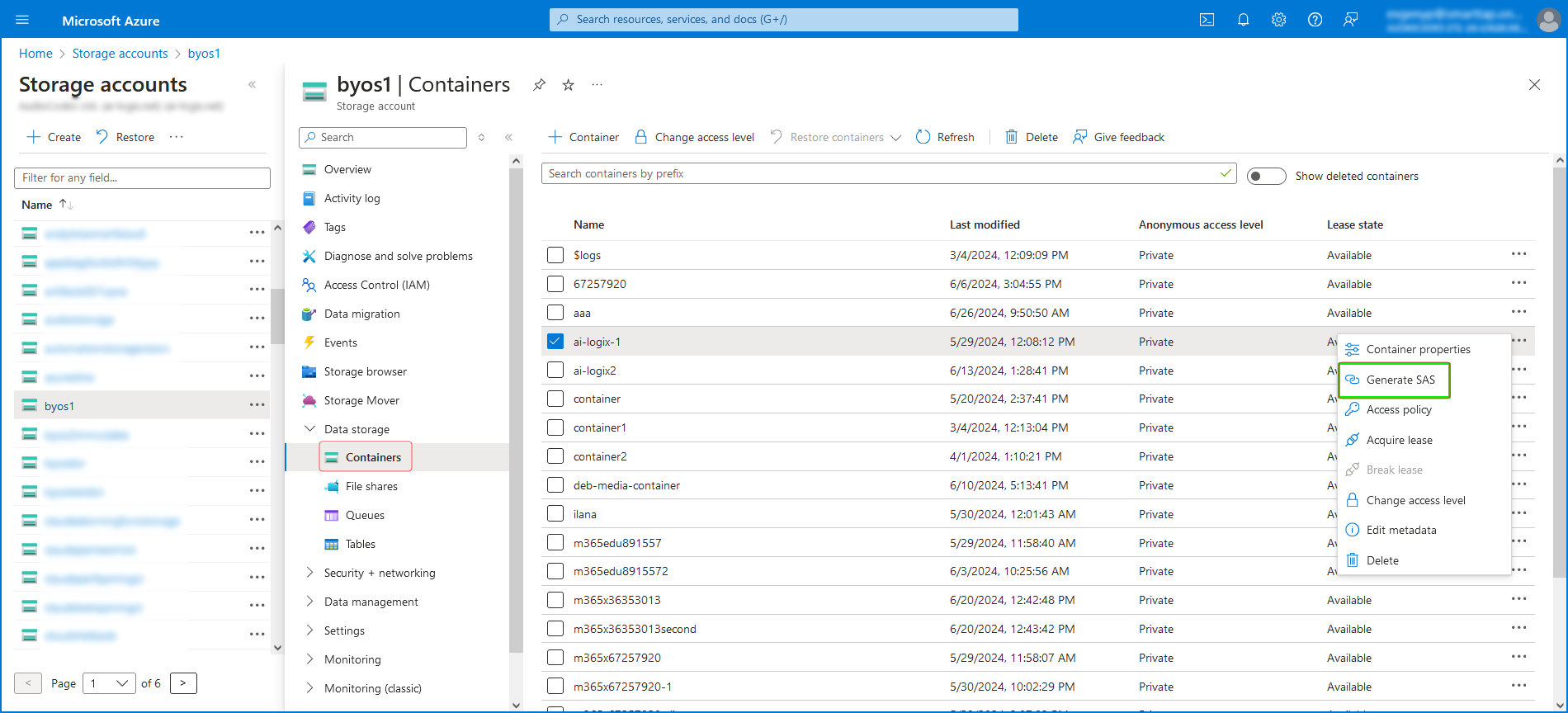
Data storage > Containers に移動し、メディアを保存するコンテナを選択します。 |
|
4.
|
コンテナを右クリックし、ドロップダウン メニューから Generate SAS を選択すると、Generate SAS ダイアログ ボックスが開きます。 |
|
5.
|
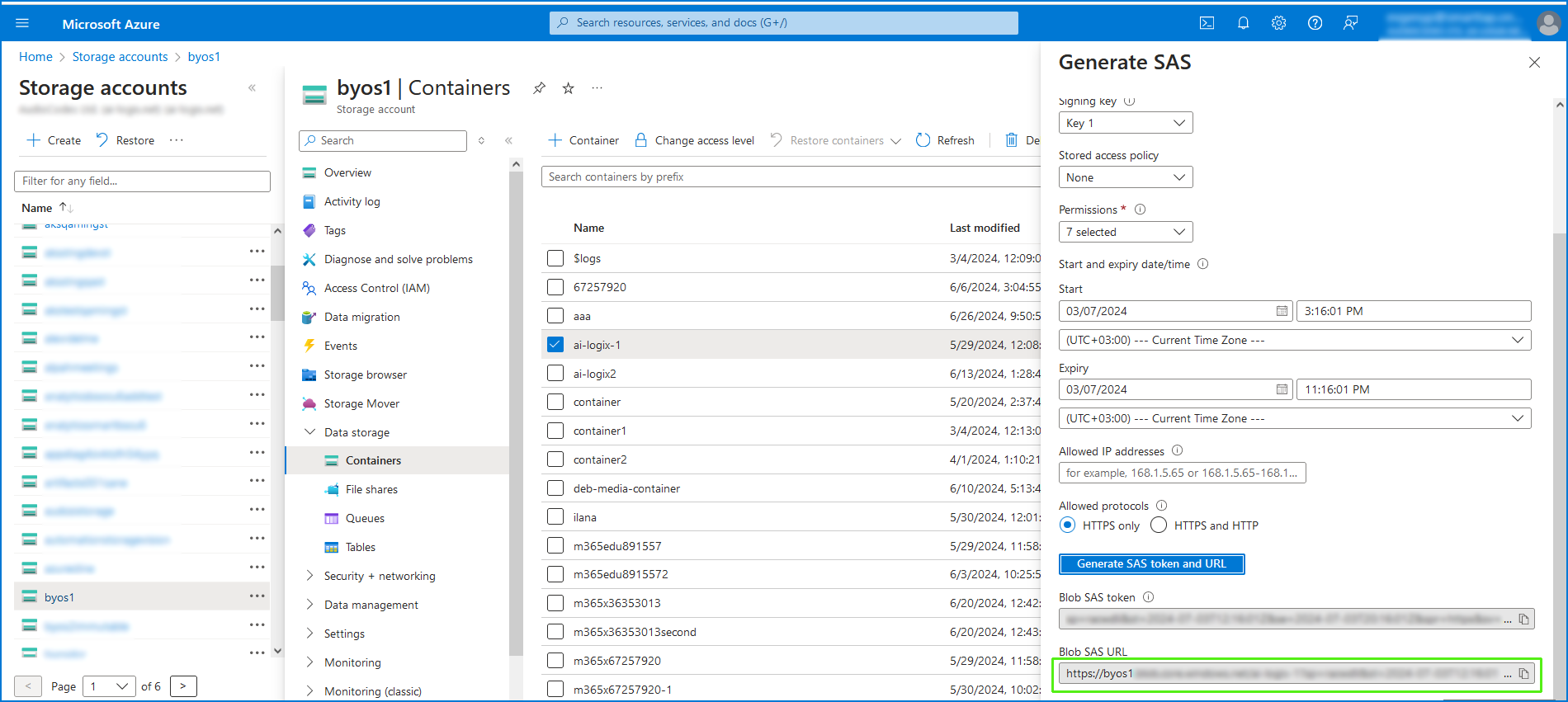
Generate SAS ダイアログ ボックスで、ストレージへのアクセス設定を構成します。 |
|
a.
|
署名方法グループで、Account key オプションを選択します。 |
|
b.
|
「Signing key」ドロップダウンリストから Key 1 を選択します。 |
|
c.
|
「Stored access policy」ドロップダウン リストから、共有アクセス ポリシーを選択します。 |
|
d.
|
「Permissions」ドロップダウン リストから、リストされているすべての権限チェックボックスを選択(チェック)します。 |
|
e.
|
「Start」フィールドと「Expiry」フィールドで、署名されたキーの開始日時と有効期限をそれぞれ定義します。 |
Meeting Insights の BYOC の場合、SAS トークンの有効期限は少なくとも 3 か月である必要があります。
|
f.
|
(推奨)「Allowed IP Addresses」フィールドに、Meeting Insights の IP アドレスを入力します。 |
|
●
|
AudioCodes では、ネットワークへのアクセスを制限し、潜在的な脆弱性を軽減するために、このポイントツーポイント接続 (特定の IP アドレス) を使用することを推奨しています。 |
|
●
|
IP アドレスを取得するには、AudioCodes の担当者にお問い合わせください。 |
|
g.
|
Allowed protocols group で HTTPS only オプションを選択し、HTTPS プロトコルを使用した要求のみを許可します。 |
|
h.
|
Generate SAS token and URL ボタンをクリックすると、共有アクセス署名 (SAS) トークンと URL が生成され、ボタンの下のフィールドに表示されます。 |
|
6.
|
Blob SAS URL をコピーして安全な場所 (メモ帳など) に貼り付けます。このURL(SAS トークンキーを含む)は、Meeting Insights でこの BYOS ストレージを構成するときに必要になります(BYOS で Meeting Insights を構成する参照)。 |
BYOS で Meeting Insights を構成する
Azure Blob Storage アカウントを構成し、SAS URL を生成したら、BYOS を使用して Meeting Insights を構成できます。
Meeting Insights には BYOS ストレージ容量が表示されません。ストレージの監視は、Azure Blob ストレージ アカウントを通じてのみ実行できます。
|
➢
|
BYOS で Meeting Insights を構成するには: |
|
1.
|
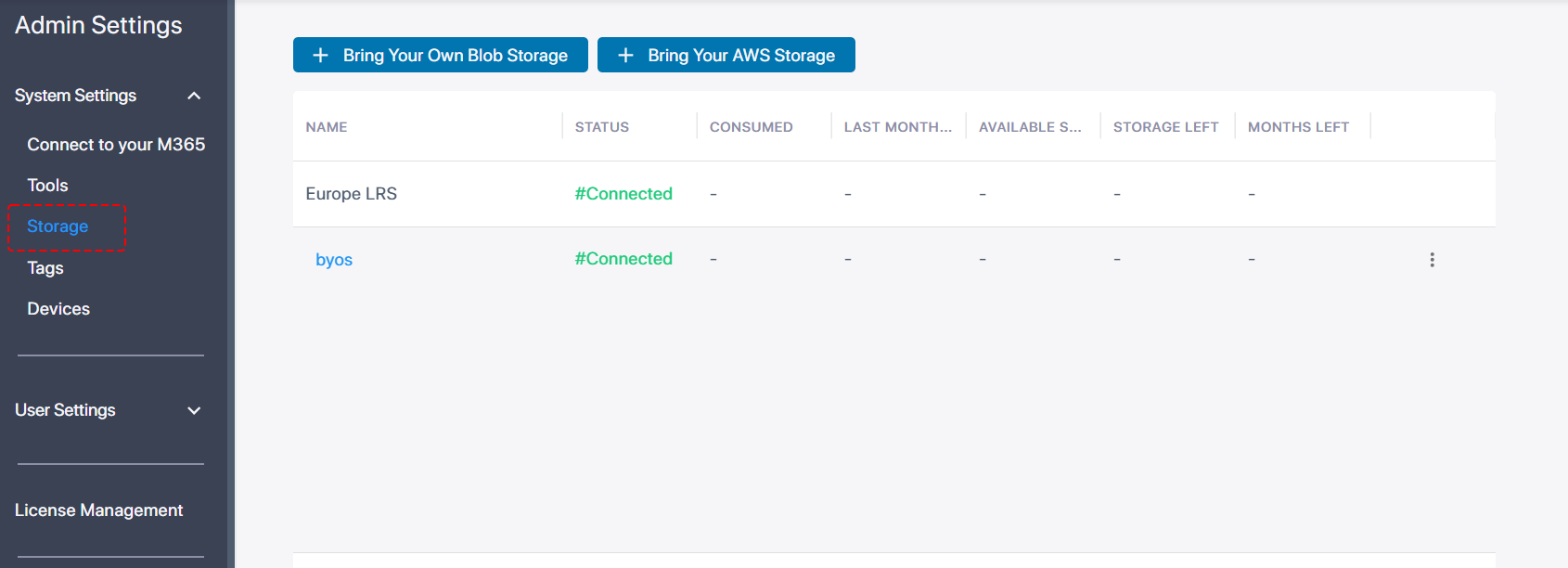
「システム設定」メニューで、Storage オプションをクリックすると、デフォルトのストレージ アカウントが表示されます (例: Europe LRS)。 |
|
2.
|
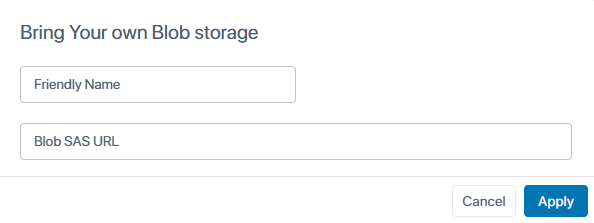
Bring Your Own Blob Storage ボタンをクリックすると、次のダイアログ ボックスが表示されます。 |
|
3.
|
「Friendly Name」フィールドに、Blob ストレージ コンテナのわかりやすい名前を入力します。これは、後で簡単に識別できます。特に、複数の Blob ストレージ コンテナを追加する場合に便利です (例:「West US BYOS」または「North Europe BYOS」)。 |
|
5.
|
Apply をクリックすると、BYOS が Meeting Insights に追加されます。 |
|
6.
|
BYOS アカウントをユーザー プロフィールに関連付けるには、ユーザー プロフィールに示されているように、「Select Storage」ドロップダウン リストから選択します。 |
ストレージ接続ステータスの監視については、ストレージの接続状態と容量の監視を参照してください。
BYOS ストレージへの接続の問題
Meeting Insights が BYOS ストレージにアクセスできない場合は、複数回の再試行後に録画が削除されます。BYOS ストレージへの接続が失われる原因としては、次のようなものがあります。
Meeting Insights では、30 日後、7 日後、有効期限当日に、電子メールとシステム アクティビティ ログの両方でトークン キーの有効期限が近づいたことを通知します。さらに、ストレージへの接続が失われた場合やトークン キーの有効期限が切れた場合、Meeting Insights はアラームをトリガーします。
|
●
|
SAS トークン キーの有効期限は少なくとも 3 か月である必要があります。 |
|
●
|
停止や録画の潜在的な損失を防ぐために、期限が切れる前に新しい SAS トークン キーを生成し、新しいキーで Meeting Insights を更新することが重要です。 |