Meeting Insights アプリのテスト
Meeting Insights を設定した後、Meeting Insights グループ内のユーザーの 1 人を使用してアプリをテストするのが最適な方法です。
|
1.
|
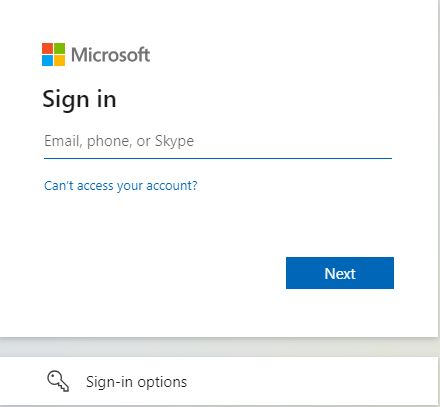
Teams Web アプリのリンクをクリックします。 |
|
2.
|
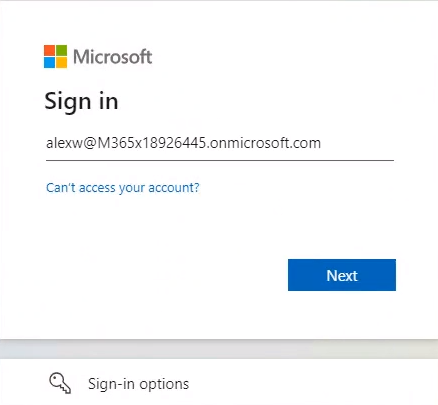
ユーザーの Teams クライアントのユーザー名を入力します。 |
|
4.
|
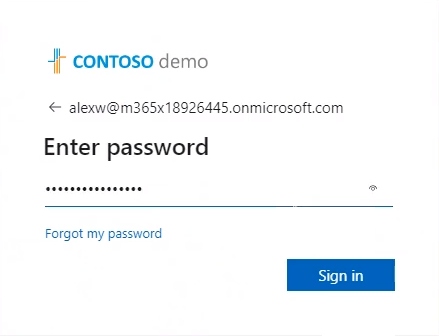
ユーザーの Teams クライアント パスワードを入力し、Sign in をクリックします。 |
|
6.
|
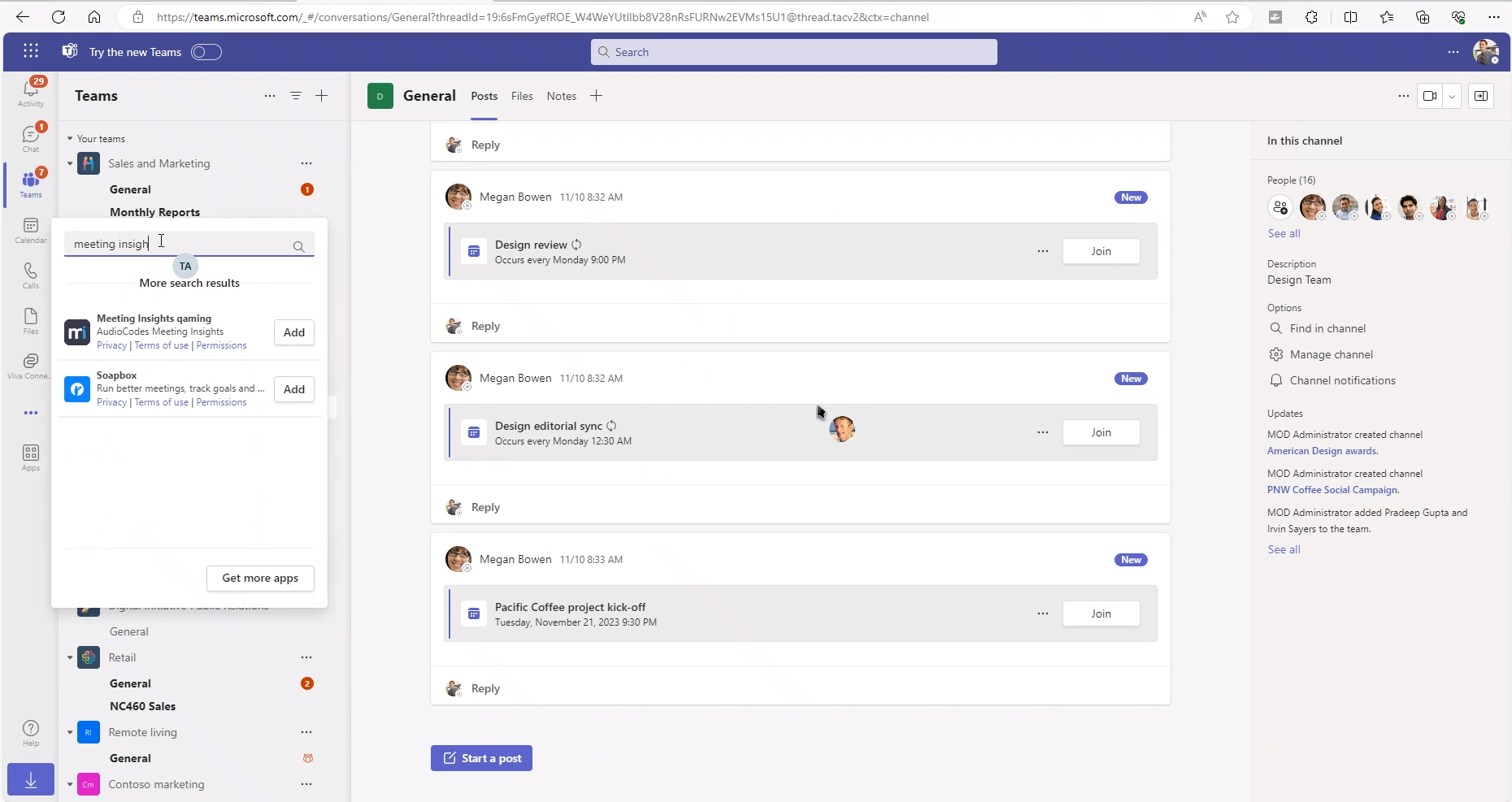
Teams Web アプリで、左側のメニュー バーの ... オプションをクリックします。「Search for apps」フィールドに「Meeting Insights」と入力します。 |
|
7.
|
Meeting Insights アプリを選択し、その横にある Add ボタンをクリックします。Meeting Insights が Teams クライアントに追加されます。 |
|
8.
|
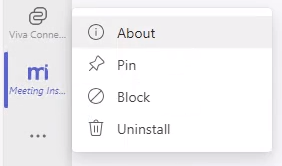
左側のメニュー バーに新しく追加された Meeting Insights アイコンを右クリックします。 |
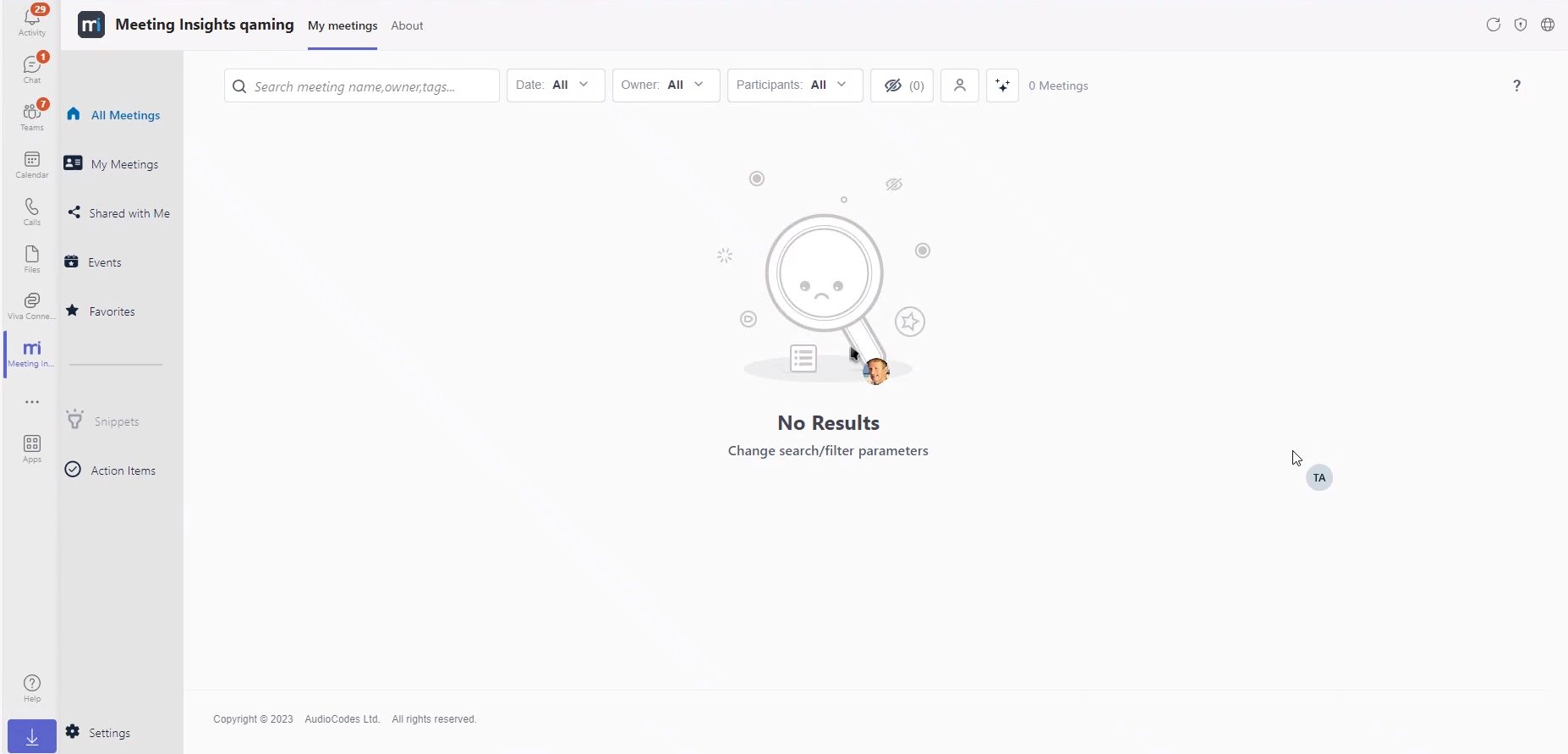
ユーザーはこれまで Meeting Insights を使用したことがないので、会議の録画は表示されません。
|
10.
|
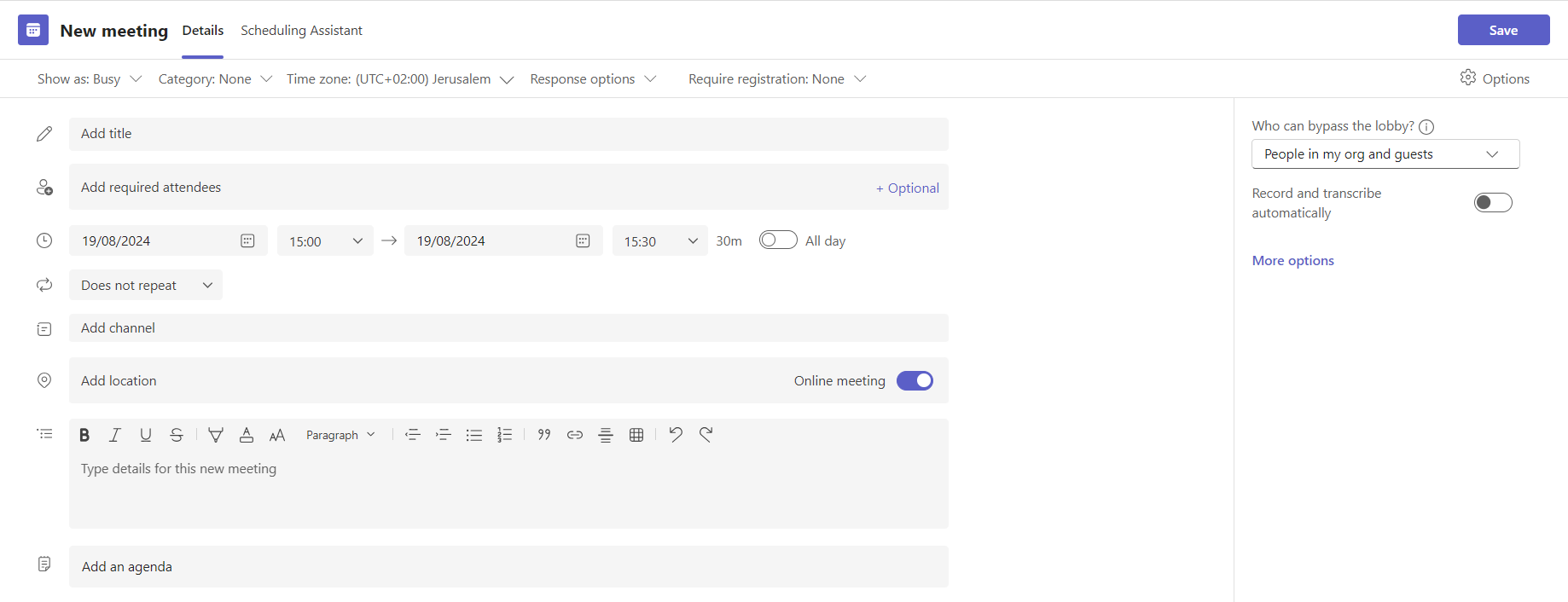
Teams の Calendar アイコンをクリックし、カレンダーで New meeting をクリックします。 |
|
11.
|
MIA(Meeting Insights Assistant)が参加できるよう、会議の開始時刻の少なくとも5分前に会議をスケジュールしてください。Meeting Insights Assistant(MIA)のメールアドレス (xx.mia@meetinginsights.com) を使用して、招待者リストに追加しますMeeting Insights は会議の 2 分前に参加します。 |
|
12.
|
Start Meeting をクリックします。新しいユーザーが会議を開始して録画できることを正常にテストしました。会議ウィンドウの上部に Meeting Insights アプリのアイコンが表示されており、MIA が参加者の 1 人であることを確認します。 |
|
●
|
上記の手順では、MIA が参加するスケジュールされた会議をテストする方法について説明しています。 |
|
●
|
会議がスケジュールされていなかった場合は、+ Apps に移動して Meeting Insights を選択します。MIA が参加していることと、画面の上部に Meeting Insights タブがあることを確認します。 |
|
●
|
会議の終了時に、「List View」に移動して録画を再生します。Meeting Insights が会議を処理するのには時間がかかりますが、ビデオ録画はほぼすぐに表示でき、オーディオは再生できることに注意してください。 |