ライセンスなしのユーザー
「ライセンスのないユーザー」ページでは、管理者はシステム内のすべてのライセンスのないユーザーを管理できます。ライセンスのないユーザーとは、ライセンスのあるユーザーの会議に参加し、参加した会議の一部として表示するために名前や UPN などの情報がシステム内に保持されているユーザー、または以前にライセンスを持っていたユーザーです。
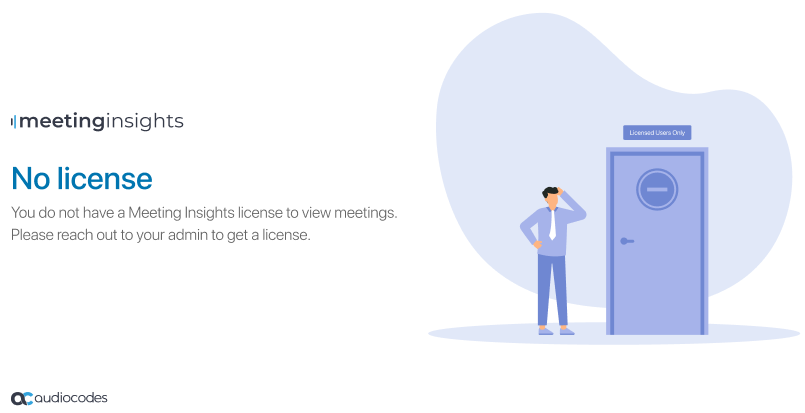
ライセンスのないユーザーが Meeting Insights から、たとえばサマリーに関するメールを受信した場合、ユーザーが会議の録画にアクセスするためのボタンをクリックすると、次のメッセージが表示されます。
|
●
|
管理者は、ユーザーの情報を削除する必要がある場合、これらのユーザーを削除できます。 |
|
●
|
会議が削除された後にユーザーが会議に参加すると、ユーザーとその情報が再度追加されます。 |
|
●
|
ページからユーザーを削除しても、会議からそのユーザーの表示名は削除されません。 |
|
1.
|
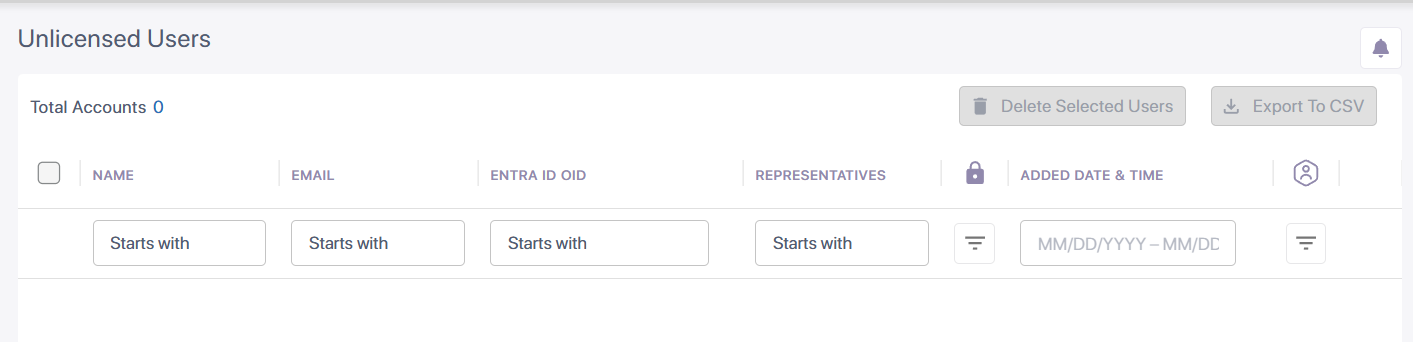
「User Settings」メニューで、Unlicensed Users オプションをクリックします。 |
|
2.
|
(オプション)「Name」の横にあるボックスをオンにして、ページにリストされているライセンスのないユーザーをすべて選択します。すべて選択解除するには、同じボックスをもう一度クリックします。 |
|
3.
|
ライセンスのないユーザーを 1 人選択するか、各エントリの横にあるボックスをオンにしてライセンスのないユーザーを複数選択します。ライセンスのないユーザーの合計数のうち、選択したライセンスのないユーザーの数が表示されます。 |
|
●
|
「Name」: 「Name」列の下の Start With フィールドに、名前の文字を入力します。 |
|
●
|
「Email」: 「Email」列の下の Start With フィールドに、メール アドレスを入力します。 |
|
●
|
「Entra ID OID」:「Entra ID OID」列の下のStart Withフィールドに、Microsoft Entra ID ユーザーの OID を入力します。 |
|
●
|
「Representatives」: 「Representatives」列の下の Start With フィールドに、代表者の名前を入力します。 |
|
●
|
 :ALL、Unlocked または Locked のユーザーでフィルタリングします。 :ALL、Unlocked または Locked のユーザーでフィルタリングします。 |
|
●
|
「Added Date & Time」: MM/DD/YY - MM/DD/YY をクリックし、ポップアップ表示されるカレンダーで期間の開始日と終了日を選択します。 |
|
●
|
ロック アイコンは、組織内でユーザー アカウントが変更される場合にまれに表示されるセキュリティ機能です。 |
|
●
|
元従業員のユーザー プリンシパル名 (UPN) が再利用されると、アイコンが表示されます。これは、従業員が組織に戻った場合、または同じ UPN が新しい従業員に割り当てられた場合に発生する可能性があります。リストされているアカウントの横にこのアイコンが表示されている場合、組織の管理者がその従業員 (ユーザー) に退席した従業員の会議録画へのアクセスを許可するには、アイコンをクリックしてロックを解除します。新しい従業員にアクセスを許可したくない場合は、サービス プロバイダーのサポートにサポート チケットを開いて競合を解決してください。 |
|
✔
|
同じ UPN を持つユーザーが検出されると、アカウントはロックされます。 |
|
✔
|
ロックにより、新しいユーザーが古いユーザーに代わって古い会議の録画にアクセスできなくなります。 |
|
✔
|
ロックにより、新しいアカウントの新規録画とログインも停止されます。 |
|
●
|
管理者はユーザーのロックを解除することができ、ユーザーは以前のユーザーの会議録画にアクセスできるようになります。 |