公開時間の設定
Meeting Insights では、次の公開時間オプションがサポートされています。
|
■
|
Auto Publishing: (デフォルト) Meeting Insights は、会議の終了後すぐに会議の録画を自動的に公開します。 |
|
■
|
Manual Publishing:ユーザーは会議の録画を手動で公開する必要があります (会議の録画の Publish ボタンをクリックします)。 |
|
■
|
Delayed Publishing:Meeting Insights は、会議の録画を終了後 3 日 (72 時間) 後に自動的に公開します。 |
会議の録画の公開に関して、組織のユーザー向けに次のような設定を行うことができます。
|
■
|
上記の公開オプションの 1 つをデフォルトとして選択します。 |
|
■
|
ユーザーが上記の公開オプションのいずれかを選択できるようにします。それ以外の場合は、デフォルトの公開オプションのみが利用可能です。 |
|
■
|
各ユーザーの現在選択されている公開オプションをデフォルト オプションにリセットします。 |
|
1.
|
「User Settings」メニューで、User Preferences オプションをクリックすると、「ユーザー設定」ページが表示されます。 |
|
2.
|
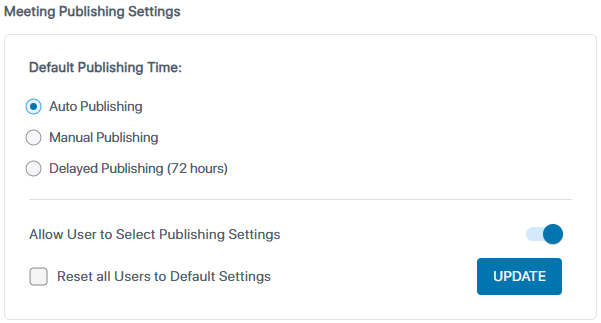
Meeting Publishing Settings グループまで下にスクロールします。 |
|
3.
|
「Default Publishing Time」で、ユーザーのデフォルトの公開オプション (Auto Publishing、Manual Publishing、または Delayed Publishing (72 hours))を選択します。各オプションの説明はこのセクションの冒頭にあります。 |
|
4.
|
ユーザーが公開オプションを選択できるようにするには、Allow User To Select Publishing Settings トグル ボタンをクリックしてオンにします。公開オプションをユーザーに提供(表示)せず、デフォルトの公開オプションのみを使用するようにしたい場合は、トグルボタンをクリックしてオフにします。 |
|
5.
|
ユーザーが優先公開オプションを選択できるようにしている場合 (ステップ 4 のトグル ボタンをオンにするを参照)、すべてのユーザーが現在選択している公開オプションを強制的に (上書きして) デフォルトの公開オプションに変更することができます (ステップ 3 を参照)。これを有効にするには、「Reset all Users to Default Settings」チェックボックスをオンにします。 |
|
6.
|
設定を適用するには、Update をクリックします。 |
|
●
|
デフォルトの公開オプションを変更し、すべてのオプションがユーザーに利用可能 (つまり、Allow User To Select Publishing Settings トグル ボタンがオン) であるが、「Reset all Users to Default Settings」チェック ボックスがオフになっている場合: |
|
✔
|
現在選択されているオプションが以前のデフォルト オプションではなかったユーザーの場合、選択されたオプションは保持されます (つまり、デフォルトに変更されません)。 |
|
✔
|
現在選択されているオプションが以前のデフォルト オプションであったユーザーの場合、そのオプションは新しいデフォルト オプションに変更されます。 |
|
●
|
デフォルトの公開オプションを変更し、すべてのオプションがユーザーに利用可能 (つまり、Allow User To Select Publishing Settings トグル ボタンがオン) で、「Reset all Users to Default Settings」チェック ボックスをオンにした場合、すべてのユーザーが新しいデフォルト オプションに強制的に変更されます。 |
|
●
|
ユーザーが公開オプションを選択できないようにした場合 (つまり、Allow User To Select Publishing Settings トグル ボタンがオフになっている場合)、公開オプションはユーザーに表示されず、すべてのユーザーに同じ公開オプション (デフォルト) が設定されます。 |