AI の自動起動の有効化
Meeting Insights を有効にすると、特定のユーザー プロフィールに属するユーザーの会議録画に対して AI を活用したインサイトを自動的に生成できます。有効にすると、会議の開始時に言語を選択するようにユーザーに求めるメッセージは表示されません。
|
●
|
アプリケーションに「Automatic AI Triggering」が含まれていないが、その機能を追加する場合は、サービス プロバイダーにお問い合わせください。 |
|
●
|
AI 生成は会議の終了時に行われ、時間がかかる場合があります (最大で会議の所要時間の半分まで)。 |
|
●
|
「Automatic Publish」が設定されているユーザーの場合、生成された分析情報を含む会議のサマリーは、生成が終了すると会議の内部参加者に自動的に送信されます。 |
|
1.
|
Admin Settings メニュー ペインで User Settings を展開し、User Profiles をクリックすると、「ユーザー プロフィール」ページが表示されます。 |
|
2.
|
User Profile を選択すると、「ユーザー プロフィールの編集」ページが表示されます。 |
|
3.
|
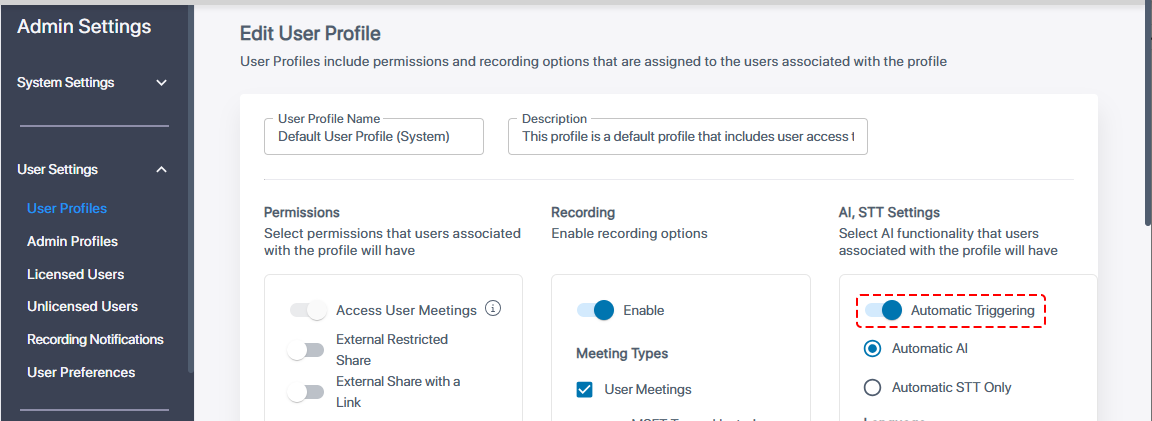
AI, STT Settings グループで、Automatic Triggering トグル スイッチをクリックしてオンにします。 |
|
●
|
Automatic AI: (デフォルト) AI を自動的にトリガーして、転写と分析情報を生成します。 |
|
●
|
Automatic STT Only: AI を自動的にトリガーして、文字起こしのみを生成します。 |
|
5.
|
Language下で、次のいずれかを実行します。 |
|
●
|
Automatic Language Detection と Preferred Dialect: (デフォルト) Meeting Insights が会議で話された主要言語を自動的に検出し、AI を活用した文字起こしとインサイトを生成できるようにします。言語に複数の方言がある場合、Meeting Insights では、音声テキスト変換サービスに使用する優先方言を選択できます。方言を選択すると、文字起こしの精度が向上し、音声テキスト変換サービスで話された単語を正しく識別して認識できるようになります。 |
|
i.
|
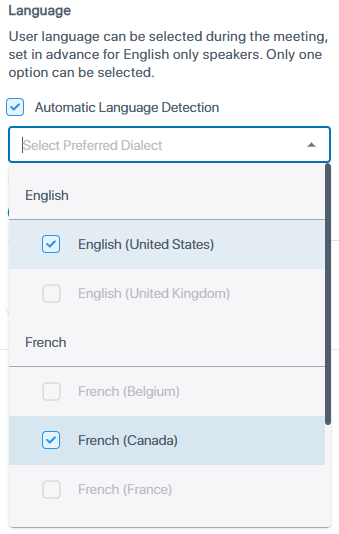
「Automatic Language Detection」チェックボックスを選択します。 |
|
ii.
|
「Select Preferred Dialect」ドロップダウンリストから、言語ごとに優先方言を選択します。 |
|
●
|
選択できるのは言語ごとに1つの方言です。たとえば、リストに英語とフランス語の複数の方言が含まれている場合、次の例に示すように、それぞれに対して 1 つの方言のみを選択できます。 |
|
●
|
デフォルトの会議言語: AI を活用した文字起こしと分析のために、会議のデフォルト言語を設定できます。 |
|
i.
|
「Automatic Language Detection」チェックボックスをオフにします(選択されている場合)。 |
|
ii.
|
ドロップダウンリストから特定の言語を選択するか、Select Language During Meeting を選択して会議中にユーザーに言語を選択するよう促します。 |
|
6.
|
Insights の下で、対応するチェックボックスをクリックして、AI によって自動的に生成される Insights を選択します。 |
AI を活用したインサイトは、自動 AI オプションを選択した場合にのみ自動で生成されます(手順 4 を参照)。
|
7.
|
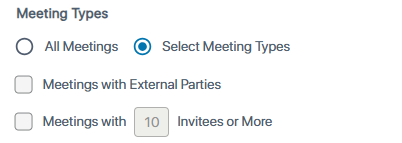
Meeting Types 下で、すべての会議または特定の会議タイプで AI を自動的にトリガーするかどうかを選択します。 |
|
●
|
All Meetings - すべての会議で AI をトリガーします。 |
|
●
|
Select Meeting Types: 特定の種類の会議で AI をトリガーします。 |
|
◆
|
Meetings with External Parties: 外部招待者との会議に対してのみ AI をトリガーします。 |
|
◆
|
Meetings with <number> Invitees or More: 指定された数以上の招待者がいる会議に対してのみ AI をトリガーします。 |