テンプレート ベースの AI を活用したサマリーの有効化
AI 生成のサマリーをカスタム レイアウト テンプレートに準拠させるように設定できます。テンプレートを使用すると、会議の概要を特定の形式に準拠させることができます。たとえば、組織では、「会議の議題」、「主な懸念事項」、「望ましい目標」などの特定の用語を使用してサマリーを分類する必要がある場合があります。
テンプレートの使用が有効になっている会議の録画の所有者は、1 つ以上のテンプレートに基づいて AI を活用したサマリーを実行できます。つまり、所有者は同じ会議録画の複数のサマリーを生成でき、それぞれが異なるテンプレートに基づいています。
Meeting Insights では、次の種類のテンプレートが提供されます。
|
➢
|
テンプレート ベースの AI によるサマリーを有効にするには: |
|
1.
|
Admin Settings メニュー ペインで、User Settings を展開し、User Profiles をクリックします。 |
|
2.
|
New Profile をクリックして新しいユーザー プロフィールを追加するか、既存のユーザー プロフィールを選択します。 |
|
3.
|
AI, STT Settings 下で、Enable AI Templates トグル ボタンをクリックし、AI 生成サマリーのテンプレートをオンにします。 |
|
4.
|
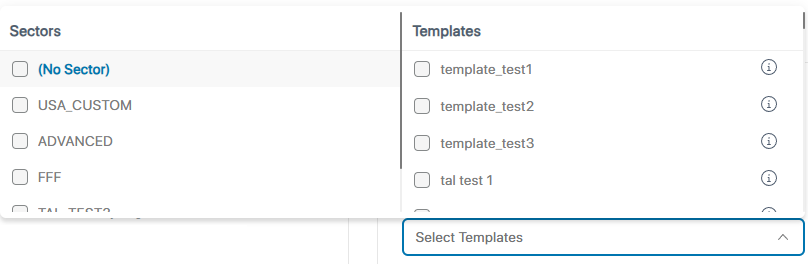
「Select Templates」フィールドをクリックすると、セクターとそのテンプレートを一覧表示する次のダイアログ ボックスが表示されます。 |
|
5.
|
Sectors ペイン下でセクターを選択し、次にTemplatesペイン下で、必要なセクターのテンプレートを選択します。 |
|
6.
|
追加のセクターのテンプレートを選択する場合は、前の手順を繰り返します。 |
|
7.
|
ダイアログ ボックスの外側の任意の場所をクリックしてダイアログ ボックスを閉じます。「Select Templates」フィールドに「Templates」と、選択したテンプレートの数が表示されます。 |