ユーザー プロフィール
ライセンスが割り当てられたユーザーのみが、自分のプロフィールに従って Meeting Insights にアクセスしたり、会議を録画したりすることができます。ライセンスを持たず会議に参加した残りのユーザーは、Meeting Insights にアクセスできません。Meeting Insights は情報をキャッシュし、会議情報に表示します。Meeting Insights を使用するには、ユーザーは少なくとも 1 つのユーザー プロフィールに接続されている必要があります。Meeting Insights には 3 つのユーザー プロフィールが提供されます。管理者はさらに作成できます。
こちらで「ライセンスのないユーザー」ページも参照してください。管理者は収集された情報を確認し、必要に応じて削除できます。ライセンスを持っていたものの、ライセンスの割り当てが解除されたユーザーもこのページに表示されます。
3 つのプロフィールが提供されます。
| ■ | デフォルトのユーザー プロフィール(システム)。このプロフィールは、会議へのユーザー アクセスが含まれるデフォルト プロフィールです。 |
| ■ | 外部制限付き共有(システム)。このプロフィールにより、ユーザー会議および制限された外部共有へのアクセスが可能になります。 |
| ■ | 外部全共有(システム)。このプロフィールにより、ユーザー会議へのアクセスと、制限付きアクセス、および外部の関係者とのリンク共有の両方が可能になります。 |
| ● | プロフィールが Microsoft Entra ID グループに割り当てられている間は、プロフィールを削除することはできません。プロフィールを削除する前に、グループを別のプロフィールに割り当てる必要があります。 |
| ● | ユーザーにユーザー プロフィールを割り当てるには、ユーザーへの Meeting Insights ライセンスの割り当てを参照してください。 |
| ➢ | ユーザー プロフィールを構成するには: |
| 1. | 「User Settings」メニューで、User Profiles オプションをクリックします。 |

| 2. | 3 つのデフォルト プロフィールを表示します。 |
| ● | 上の図は、ステップ 3 でライセンスをこちらに割り当てた際に実行した、Default User Profile (System) で割り当てられた Meeting Insights Users (5) を示しています。 |
| ● | 下の図では、グループが割り当てられていません。ユーザー プロフィールにグループを割り当てるには、こちらに示されたライセンスを割り当てるときにステップ 3 を参照してください。 |

| 3. | すでに使用可能な 3 つのユーザー プロフィールに別の (カスタマイズされた) ユーザー プロフィールを追加するには、New Profile をクリックします。 |
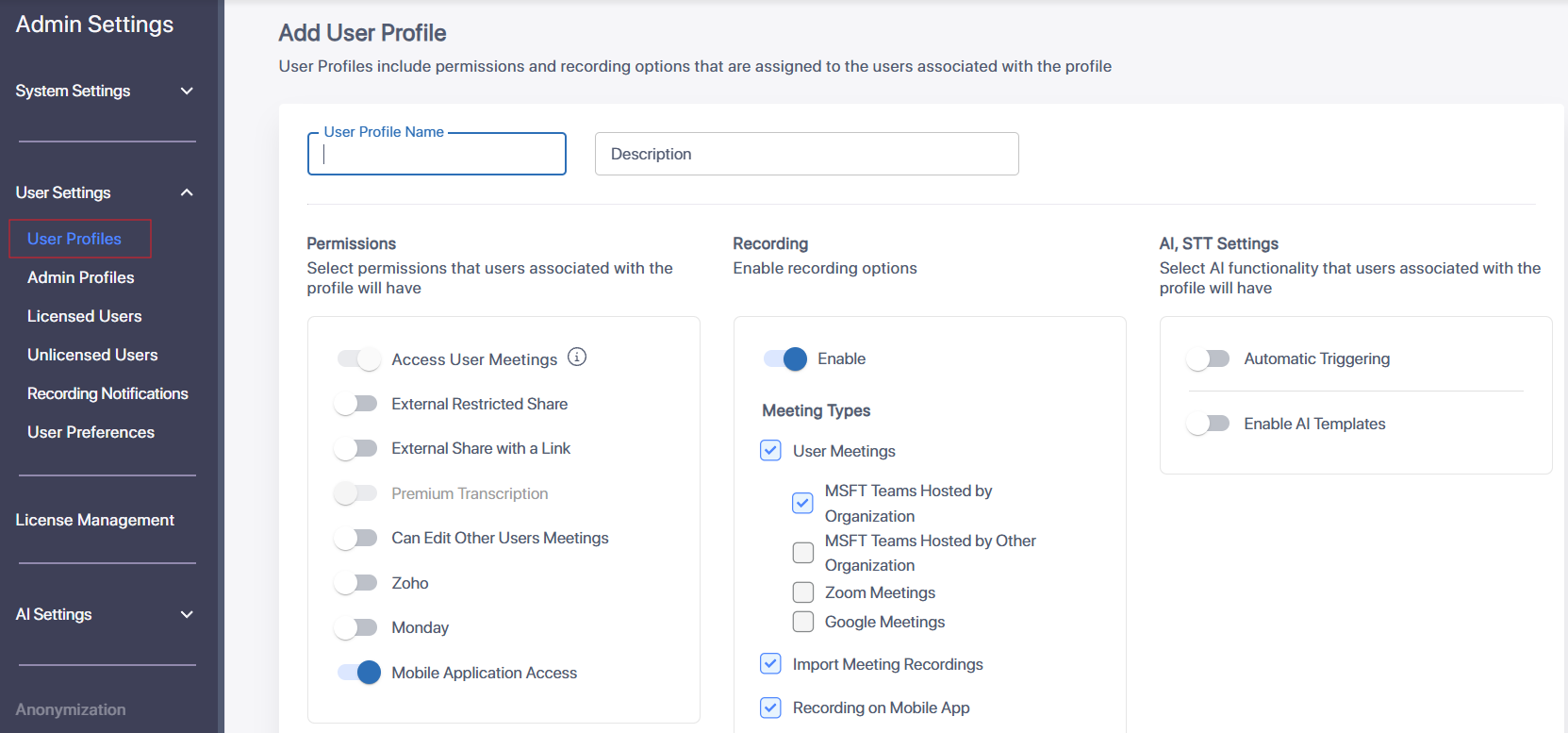
| 4. | 以下の表を参考にしてフィールドを設定します。 |
|
フィールド |
説明 |
||||||||||||
|---|---|---|---|---|---|---|---|---|---|---|---|---|---|
|
「User Profile Name」 |
後で効果的に管理できるように直感的な名前を入力します |
||||||||||||
|
「Description」 |
後で効果的に管理できるようにプロフィールの説明を入力します |
||||||||||||
|
Permissions |
|||||||||||||
|
Access User Meetings |
このオプションは常に有効になっており、ユーザーが会議にアクセスするために使用されます。無効にすることはできません。このオプションはグレー表示されており、ユーザーは自分が主催または参加した会議、および自分と共有された会議に常にアクセスできることを示しています。このオプションは常に有効になっており、無効にすることはできません。 |
||||||||||||
|
External Restricted Share |
この設定を有効にすると、ユーザーは会議の録画を会議に参加した外部の関係者と共有できるようになります。会議の録画にアクセスするには、外部の関係者は電子メールの確認とコード アクセスのプロセスを実行する必要があります。 注:このオプションはデフォルトで無効になっています。 |
||||||||||||
|
External Share with a Link |
この設定を有効にすると、会議の録画をリンクで共有できるようになります。リンクを知っている人は誰でも録画にアクセスできるようになります。 注:このオプションはデフォルトで無効になっています。 |
||||||||||||
|
Premium Transcription |
「Premium Transcri」オプションはヘブライ語話者にのみ適用され、ほとんどの場合利用できません。テナントレベルで制御可能です。このオプションに興味がある場合は、サービス プロバイダーにお問い合わせください。 注:このオプションはデフォルトで無効になっています。 |
||||||||||||
|
Can Edit Other Users Meetings |
「Auto Can Edit」設定が有効になっているユーザーは、会議の前に自動的に「編集可能」権限を取得します。つまり、この権限により、会議の所有者と同じレベルの制御権が与えられ、共同所有者になります。閲覧、編集などが可能です。(会議の主催者と同じ)。これは、会議サイド パネルまたは会議共有オプションを通じて「Can View」を「Can Edit」に変更した場合に利用できる権限と同じです。 注:このオプションはデフォルトで無効になっています。 |
||||||||||||
|
Salesforce |
ユーザーは、AI によって生成された会議の概要を組織の Salesforce プラットフォームに送信できるようになります。 注:このオプションは、Meeting Insights を Salesforce と統合した場合にのみ使用できます(Meeting Insights と Salesforce の統合参照)。 |
||||||||||||
|
Zoho |
ユーザーがアクション アイテムを組織の Zoho プラットフォームに送信できるようにします。 注:このオプションは、Meeting Insights を Zoho と統合した場合にのみ使用できます(Meeting Insights と Zoho の統合参照)。 |
||||||||||||
|
monday |
ユーザーが組織の monday.com アカウント (ワークスペース、ボード、グループ) にアクション アイテムを送信できるようにします。 注:このオプションは、monday.com と Meeting Insights を統合した場合にのみ使用できます (Meeting Insights と monday.com の統合参照)。 |
||||||||||||
|
Mobile Application Access |
Meeting Insights スタンドアロン モバイル アプリへのアクセスと使用を有効にします。 注:このオプションはデフォルトで有効になっています。 |
||||||||||||
|
Recording |
|||||||||||||
|
Enable |
プロフィールに割り当てられたグループ内のユーザーが、開催する会議を録画できるようにします (会議の開催者である必要があります)。 注:このオプションはデフォルトで有効になっています。 |
||||||||||||
|
User Meetings |
プロフィールに割り当てられたユーザーが会議に招待され、そのユーザーが会議の主催者である場合、MIA がそのユーザーの会議を録画できるようになります。 次のチェックボックスを 1 つ以上選択することで、さまざまなプラットフォームでこの機能を有効にできます。
注:このオプションはデフォルトで有効になっています。
注:このオプションはデフォルトで無効になっています。
注:このオプションはデフォルトで無効になっています。
注:このオプションはデフォルトで無効になっています。 |
||||||||||||
|
Import Meeting Recordings |
ユーザーがサードパーティ ツールによって作成された会議の録画を Meeting Insights にインポートできるようにします。 注:このオプションはデフォルトで有効になっています。 |
||||||||||||
|
Recording on Mobile App |
Meeting Insights スタンドアロン モバイル アプリを使用しているときに、ユーザーが (携帯電話のマイクを使用して) 会話をアドホックに録画できるようにします。 注:
|
||||||||||||
|
Select Storage |
Meeting Insights では、会議の音声記録、画面共有コンテンツ、生成された画像、文字起こし、AI Insights が、地域の設定に合わせて調整され、AudioCodes データ センターでホストされる別の Azure Blob ストレージに保存されます。 データの完全な制御と所有権を求めるお客様は、Bring Your Own Storage (BYOS) の Meeting Insights サポートを使用して、組織のプライベート ストレージ アカウントにのみデータを保存できます。次のアカウントが可能です。
BYOS をセットアップして構成したら、それらをユーザー プロフィールに割り当てて、これらのユーザー プロフィールに割り当てられたユーザーの録画とデータを指定されたストレージに保存できるようになります。 ストレージアカウントを構成するには、ストレージを参照してください。 |
||||||||||||
|
Meeting Recordings Retention Period |
会議録画の保持ポリシー (期間) を定義します。会議録画がこの期間を超えると、Meeting Insights によって削除されます。 詳細については、会議の保持ポリシーを参照してください。 |
||||||||||||
|
Allow Users to Extend Recordings Retention |
ユーザーは、会議を可能な限り最大の保存期間 (つまり、カスタム定義されている場合は 3 年以上) に設定することで、保存期間 (上記のMeeting Recordings Retention Periodで定義) を上書きできます。 詳細については、会議の保持ポリシーを参照してください。 |
||||||||||||
|
AI, STT Settings |
|||||||||||||
|
Automatic Triggering |
会議の録画に対して AI を活用した分析情報の自動生成を有効にします。詳細については、AI の自動起動の有効化を参照してください。 注:このオプションはデフォルトで無効になっています。 |
||||||||||||
|
Auto Approve Action Items |
ユーザーの承認を必要とせずに、AI を活用したアクション アイテムを通常のアクション アイテムとして追加 (および要約メールに含める) できるようになります。無効にした場合は、それらは提案されたアクション項目として追加され、ユーザーの承認が必要です。 |
||||||||||||
|
Enable AI Templates |
AI 生成の要約を特別なテンプレートに準拠させることができます。詳細については、テンプレート ベースの AI を活用したサマリーの有効化を参照してください。 注:このオプションはデフォルトで無効になっています。 |
||||||||||||
| 5. | Apply をクリックします。このユーザー プロフィールにユーザー グループを割り当てることができます。こちらをステップ 3(ライセンスの割り当て)で参照してください。 |